

Pernah merasa koneksi internet di HP Android kamu tiba-tiba bermasalah, lambat, atau bahkan tidak bisa terhubung ke jaringan tertentu? Salah satu penyebab yang sering luput diperhatikan adalah pengaturan alamat IP yang bermasalah atau tidak sesuai dengan jaringan yang digunakan. Di sinilah pengaturan IP manual bisa jadi solusi.
Mengganti IP Android secara manual bukan cuma soal teknis jaringan. Cara ini juga sering dipakai untuk menghindari konflik IP, meningkatkan stabilitas koneksi, hingga kebutuhan tertentu seperti mengakses perangkat di jaringan lokal. Meski terdengar rumit, sebenarnya langkah-langkahnya cukup sederhana jika dilakukan dengan benar.
Artikel ini akan membahas secara lengkap apa itu IP, kenapa kamu mungkin perlu menggantinya secara manual, dan panduan langkah demi langkah yang bisa langsung kamu praktikkan di HP Android. Semua dijelaskan dengan bahasa yang mudah dipahami, bahkan kalau kamu bukan orang IT sekalipun.
Kalau kamu ingin koneksi yang lebih stabil dan aman tanpa harus install aplikasi tambahan, panduan ini wajib kamu simpan.
Apa Itu Alamat IP?
Alamat IP (Internet Protocol Address) adalah identitas unik yang digunakan perangkat untuk berkomunikasi di dalam jaringan, baik jaringan lokal (Wi-Fi) maupun internet. Tanpa alamat IP, perangkat tidak akan tahu ke mana data harus dikirim atau diterima. Bisa dibilang, IP itu seperti alamat rumah di dunia digital.
Di Android, biasanya alamat IP diberikan secara otomatis oleh router melalui sistem DHCP. Artinya, setiap kali kamu terhubung ke Wi-Fi, sistem akan langsung mengatur IP tanpa perlu campur tangan pengguna. Cara ini praktis, tapi tidak selalu ideal untuk semua kondisi jaringan.
Alamat IP sendiri terbagi menjadi dua jenis utama: IP lokal (private IP) dan IP publik. IP lokal digunakan di jaringan internal seperti Wi-Fi rumah atau kantor, sedangkan IP publik adalah alamat yang terlihat oleh internet. Pengaturan manual di Android umumnya hanya memengaruhi IP lokal.
Memahami perbedaan ini penting supaya kamu tidak salah ekspektasi. Mengganti IP manual di Android tidak otomatis mengubah lokasi internet kamu, tapi sangat berpengaruh pada kestabilan koneksi di jaringan tertentu.
Kenapa Kamu Mungkin Perlu Mengganti IP Android Secara Manual?
Salah satu alasan paling umum mengganti IP Android secara manual adalah untuk menghindari konflik IP. Konflik ini terjadi saat dua perangkat dalam satu jaringan menggunakan alamat IP yang sama, yang bisa menyebabkan koneksi sering putus atau tidak bisa internet sama sekali.
Selain itu, IP manual sering dibutuhkan saat kamu menggunakan jaringan tertentu, misalnya jaringan kantor, kampus, atau perangkat tambahan seperti CCTV, printer jaringan, dan server lokal. Dengan IP statis, perangkat kamu akan selalu dikenali dengan alamat yang sama di jaringan tersebut.
Ada juga kondisi di mana mengganti IP manual bisa membantu mengatasi error jaringan yang tidak kunjung selesai meskipun Wi-Fi terlihat tersambung. Dalam beberapa kasus, IP otomatis dari router tidak optimal, sehingga pengaturan manual justru membuat koneksi lebih stabil.
Terakhir, meskipun bukan solusi utama keamanan online, pengaturan IP manual bisa jadi langkah tambahan untuk mengontrol koneksi jaringan lokal kamu. Terutama jika kamu sering berpindah jaringan dan ingin konfigurasi yang lebih rapi.
Baca Juga : 5 Aplikasi Penyadap HP Android Terbaik untuk Pantau Aktivitas
Cara Mengganti IP Android Secara Manual (IP Lokal)
Mengganti IP Android secara manual sebenarnya bisa dilakukan langsung dari pengaturan sistem tanpa aplikasi tambahan. Berikut langkah-langkahnya yang bisa kamu ikuti dengan aman.
1. Buka Pengaturan Wi-Fi
Masuk ke menu Pengaturan di HP Android kamu, lalu pilih Wi-Fi atau Network & Internet tergantung merek dan versi Android. Pastikan kamu sudah terhubung ke jaringan Wi-Fi yang ingin diubah pengaturan IP-nya.
Langkah ini penting karena IP manual hanya bisa diatur pada jaringan Wi-Fi tertentu, bukan secara global untuk semua jaringan. Jadi setiap Wi-Fi punya pengaturan IP masing-masing.
Kalau kamu belum tersambung ke Wi-Fi, sambungkan dulu seperti biasa sebelum lanjut ke tahap berikutnya.
2. Pilih Jaringan Aktif
Tekan dan tahan nama jaringan Wi-Fi yang sedang terhubung sampai muncul opsi seperti Ubah jaringan, Modify network, atau Kelola jaringan. Menu ini memungkinkan kamu mengatur detail koneksi lebih lanjut.
Di beberapa HP, kamu perlu mengetuk ikon roda gigi atau ikon pensil di samping nama Wi-Fi. Tampilan bisa berbeda, tapi fungsinya tetap sama.
Pastikan kamu memilih jaringan yang benar agar pengaturan tidak salah sasaran.
3. Akses Opsi Lanjutan
Setelah masuk ke menu ubah jaringan, aktifkan atau buka bagian Opsi lanjutan / Advanced options. Di sini kamu akan menemukan pengaturan IP Settings yang awalnya disetel ke DHCP.
Ubah pengaturan tersebut dari DHCP menjadi Static. Begitu diganti, kolom pengaturan IP akan muncul dan bisa diisi manual.
Langkah ini adalah inti dari proses mengganti IP Android secara manual, jadi pastikan tidak terlewat.
4. Masukkan Alamat IP Baru
Sekarang kamu bisa memasukkan alamat IP yang diinginkan, misalnya 192.168.1.150. Pastikan IP yang kamu pilih masih dalam satu jaringan dengan router, biasanya diawali dengan 192.168 atau 10.0.
Selain IP Address, kamu juga bisa mengatur Gateway, Subnet Mask, dan DNS. Jika tidak yakin, kamu bisa menyesuaikannya dengan IP sebelumnya atau menggunakan DNS publik seperti 8.8.8.8.
Setelah semua diisi, simpan pengaturan dan coba akses internet. Jika halaman bisa dibuka dengan normal, berarti IP manual berhasil diterapkan.
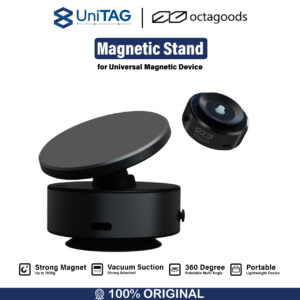
Beli Aksesoris Android Premium di UniTAG
Koneksi internet yang stabil akan terasa lebih maksimal jika didukung perangkat dan aksesoris yang berkualitas. Di UniTAG, kamu bisa menemukan berbagai aksesoris Android premium mulai dari kabel data, charger fast charging, hingga adapter jaringan yang aman dan tahan lama.
Semua produk yang dijual di UniTAG Store dirancang untuk mendukung performa perangkat kamu, baik untuk penggunaan harian maupun kebutuhan teknis seperti pengaturan jaringan dan transfer data. Kualitas terjamin, desain modern, dan tentunya kompatibel dengan berbagai merek Android.
Kalau kamu ingin pengalaman menggunakan Android yang lebih nyaman, aman, dan bebas drama teknis, UniTAG adalah pilihan yang layak dipertimbangkan.
Baca Juga : 6 Aplikasi Recovery Data Android untuk Memulihkan File yang Hilang
















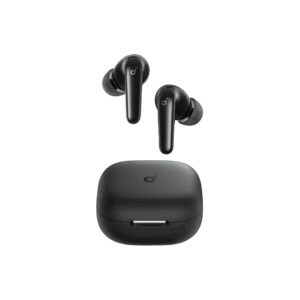 Anker TWS Soundcore R60i NC - Black
 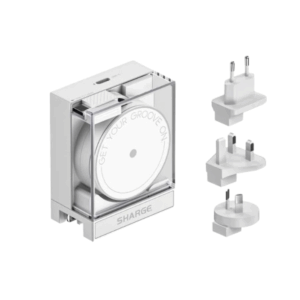 SHARGE Retractable 65 Cable Charge Dual Port USB-C 65W for iPhone Samsung