
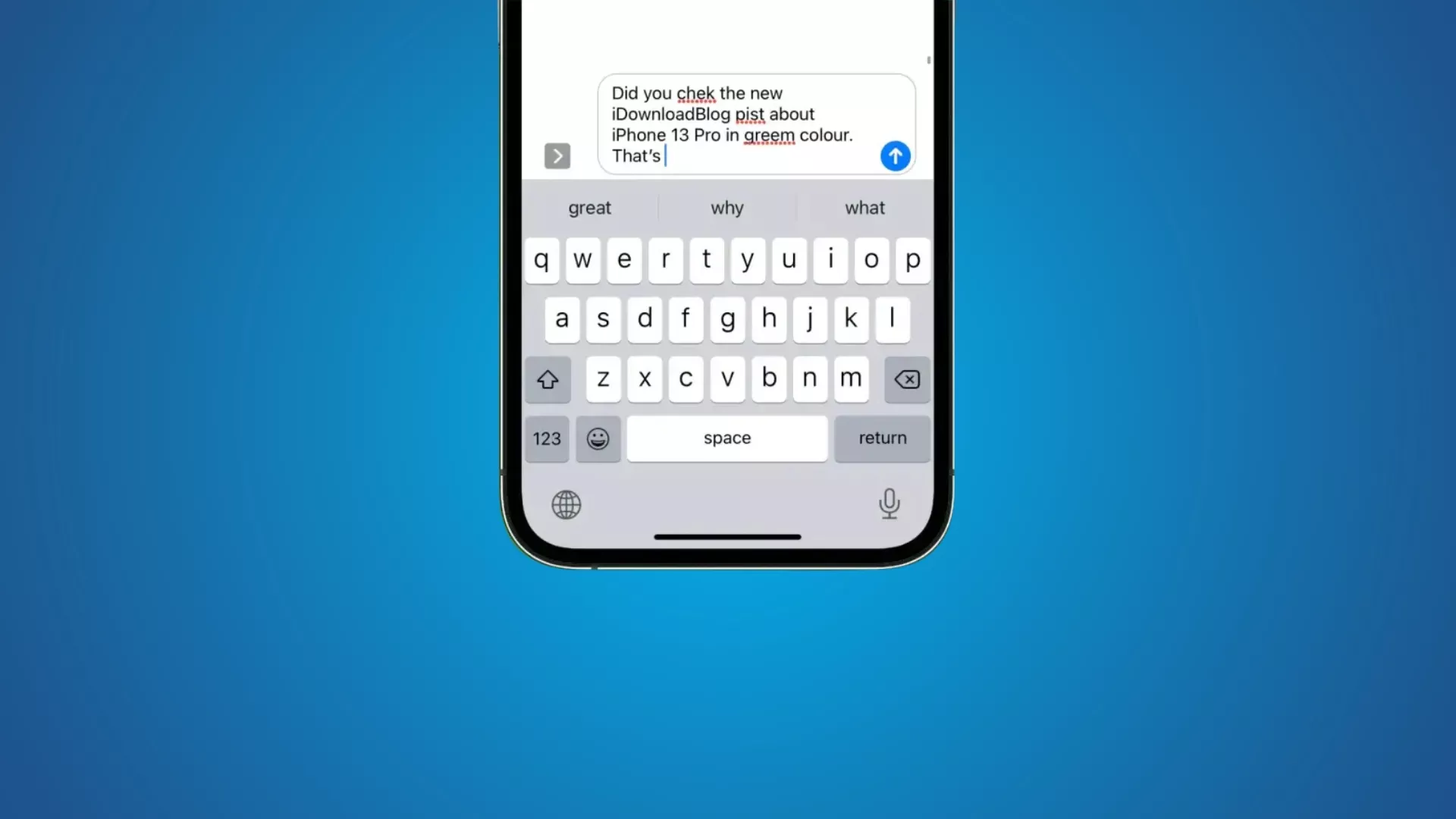
Masalah keyboard iPhone yang tiba-tiba error memang bisa bikin panik. Apalagi kalau kamu sedang mengetik pesan penting atau mengisi data login. Mulai dari keyboard yang tidak muncul, tidak responsif, hingga mengetik huruf yang berbeda, semuanya terasa mengganggu kenyamanan saat menggunakan iPhone. Untungnya, sebagian besar masalah keyboard tidak berkaitan dengan kerusakan fatal dan masih bisa kamu atasi sendiri tanpa harus ke tempat servis.
Error pada keyboard iPhone biasanya disebabkan oleh faktor software, seperti aplikasi yang bermasalah, bug iOS, atau pengaturan sistem yang tidak sesuai. Dalam beberapa kasus, penggunaan filter, screen protector terlalu tebal, hingga memori yang penuh juga bisa membuat keyboard terasa lambat atau tersendat.
Kabar baiknya, Apple menyediakan banyak fitur perbaikan internal yang bisa membuat keyboard kembali normal dalam hitungan menit. Yang penting, kamu perlu tahu langkah apa yang tepat dan aman dilakukan.
Pada artikel ini, kita akan membahas penyebab keyboard iPhone error dan 7 cara mengatasinya yang paling efektif, mudah diikuti, dan aman. Kamu juga akan mendapatkan tips tambahan agar masalah serupa tidak muncul lagi di kemudian hari.
Kenapa Keyboard iPhone Bisa Error?
Keyboard iPhone bisa error karena beberapa alasan, dan kebanyakan berkaitan dengan sistem. Bug pada iOS sering kali membuat papan ketik tidak muncul atau tampil dengan delay. Ini biasanya terjadi setelah update besar atau ketika aplikasi tertentu tidak kompatibel dengan versi iOS terbaru.
Selain itu, aplikasi pihak ketiga yang crash juga dapat membuat keyboard ikut bermasalah. Misalnya, ketika kamu membuka aplikasi chatting atau sosial media yang belum diperbarui, error pada aplikasi tersebut dapat memengaruhi performa keyboard secara keseluruhan. Keyboard bawaan iPhone sangat bergantung pada stabilitas aplikasi dan RAM.
Faktor lain seperti memori penuh, file cache yang menumpuk, atau multitasking berlebihan juga bisa membuat keyboard bekerja lebih lambat dari biasanya. Bila RAM penuh, aplikasi keyboard mungkin tidak bisa berjalan optimal sehingga responsnya menjadi terlambat atau freeze.
Tidak ketinggalan, hardware yang bermasalah seperti layar sentuh yang rusak, tekanan dari tempered glass terlalu tebal, hingga adanya kerusakan internal juga dapat menyebabkan area tertentu pada keyboard tidak merespons. Meski lebih jarang, faktor hardware tetap perlu dipertimbangkan bila semua solusi software tidak berhasil.
Baca Juga : Inilah Cara Melacak iPhone yang Hilang dalam Keadaan Mati
Cara Mengatasi Keyboard iPhone Error
Ketika keyboard iPhone mulai error entah itu hilang tiba-tiba, lambat merespons, atau tidak muncul sama sekali aktivitas sederhana seperti mengetik pesan bisa ikut terganggu. Untungnya, sebagian besar masalah keyboard bukan disebabkan kerusakan berat dan bisa kamu atasi sendiri dengan beberapa langkah mudah. Sebelum panik atau buru-buru ke tempat servis, ada baiknya kamu mencoba beberapa solusi berikut yang terbukti efektif mengembalikan keyboard ke kondisi normal.
1. Tutup Semua Aplikasi
Menutup aplikasi yang berjalan di background adalah langkah pertama yang paling aman dan paling sering berhasil. Banyak aplikasi yang mengonsumsi RAM tanpa disadari sehingga membuat keyboard terasa lag. Dengan menutupnya, kamu membantu iPhone me-refresh sistem secara natural.
Caranya cukup buka App Switcher, lalu geser ke atas semua aplikasi. Setelah itu, buka aplikasi yang ingin kamu gunakan dan coba ketik ulang. Biasanya, keyboard langsung terasa lebih ringan dan responsif.
Langkah ini sangat efektif terutama ketika error disebabkan oleh konflik antar aplikasi atau bug kecil yang muncul secara tiba-tiba.
2. Force Restart iPhone
Jika menutup aplikasi tidak mempan, kamu bisa melakukan force restart. Ini bukan reset data, melainkan memulai ulang sistem untuk menghapus glitch sementara. Force restart dapat memperbaiki masalah software ringan, termasuk keyboard yang tidak muncul atau tidak merespons.
Setiap model iPhone memiliki cara force restart berbeda, tapi umumnya kamu dapat menekan tombol Volume Up → Volume Down → tahan Power hingga logo Apple muncul. Setelah menyala, coba buka keyboard kembali.
Metode ini membantu menyegarkan memori sistem tanpa menghapus data apa pun, sehingga aman dilakukan kapan saja.
3. Update iOS Terbaru
Bug pada iOS sering menjadi sumber masalah keyboard error. Apple rutin merilis update untuk memperbaiki bug yang dilaporkan pengguna. Jadi, memastikan iPhone menggunakan versi iOS terbaru adalah langkah penting.
Buka Settings > General > Software Update, lalu instal pembaruan yang tersedia. Setelah update, keyboard biasanya akan berfungsi lebih stabil, terutama jika sebelumnya ada bug tertentu yang menyerang fungsi input.
Selain itu, update juga meningkatkan kompatibilitas keyboard dengan aplikasi pihak ketiga.
4. Atur Ulang Pengaturan iPhone
Jika keyboard masih error, kamu bisa mereset pengaturan iPhone. Ini tidak menghapus data seperti foto dan aplikasi, tetapi mengembalikan pengaturan sistem, jaringan, dan keyboard ke kondisi default.
Langkah ini cukup efektif untuk mengatasi keyboard yang tidak muncul atau sering freeze. Pergi ke Settings > General > Transfer or Reset iPhone > Reset > Reset All Settings.
Setelah iPhone restart, coba buka keyboard lagi dan pastikan sudah kembali normal.
5. Install Ulang Aplikasi Bermasalah
Kadang-kadang keyboard tidak error di seluruh sistem, melainkan hanya pada aplikasi tertentu saja. Jika begitu, uninstall aplikasi tersebut kemudian instal ulang dari App Store.
Beberapa aplikasi bisa memiliki bug tampilan keyboard atau crash saat mengetik, sehingga instal ulang membantu menyegarkan data dan memperbaiki error.
Setelah reinstal, uji keyboard kembali di aplikasi tersebut untuk memastikan masalah teratasi.
6. Nonaktifkan Fitur Reachability di iPhone
Reachability adalah fitur pemindah posisi layar agar mudah dijangkau satu tangan. Sayangnya, fitur ini kadang membuat tampilan keyboard menjadi bug, terutama saat berpindah dari layar bawah ke atas.
Kamu bisa menonaktifkannya di Settings > Accessibility > Touch > matikan Reachability. Setelah itu, coba gunakan keyboard lagi.
Banyak pengguna melaporkan keyboard normal kembali setelah fitur ini dinonaktifkan.
7. Pulihkan iPhone (Restore via iTunes / Finder)
Jika semua langkah di atas belum berhasil, melakukan restore adalah langkah paling ampuh. Restore akan memperbaiki file sistem yang corrupt dan membuat iOS kembali ke kondisi bersih.
Pastikan kamu melakukan backup sebelum restore. Gunakan iTunes/Finder di Mac atau PC untuk memulai proses restore ke firmware terbaru.
Setelah proses selesai, uji keyboard di aplikasi bawaan seperti Notes atau Messages.
Tips & Kesalahan Umum Saat Keyboard iPhone Bermasalah
Banyak pengguna yang langsung panik dan melakukan factory reset tanpa backup, padahal kebanyakan masalah keyboard bisa diperbaiki tanpa langkah ekstrem. Selalu mulai dari langkah paling ringan terlebih dahulu.
Hindari menginstal terlalu banyak aplikasi keyboard pihak ketiga karena bisa menyebabkan konflik sistem. Keyboard bawaan iPhone biasanya paling stabil dan aman.
Pastikan juga ruang penyimpanan iPhone tidak penuh. Memori yang penuh bisa menyebabkan keyboard lambat bahkan freeze.
Dan jangan lupa menggunakan screen protector yang tidak terlalu tebal, karena tekanan berlebih bisa memengaruhi respons layar dan bagian keyboard tertentu.
Beli Aksesoris iPhone Premium Berkualitas di UniTAG
Jika kamu ingin menjaga kenyamanan mengetik di iPhone, pilihlah aksesoris premium yang tidak mengganggu sensitivitas layar. UniTAG menyediakan tempered glass tipis, casing ergonomis, dan aksesoris lainnya yang aman untuk perangkat kamu.
Dengan aksesoris berkualitas, performa keyboard iPhone tetap optimal tanpa hambatan. Selain itu, semua produk di UniTAG juga dibuat untuk kompatibel dengan berbagai seri iPhone, membuat pengalaman mengetik lebih nyaman dan presisi.
Baca Juga : Cara Mengatasi iPhone No Service dengan Mudah dan Aman















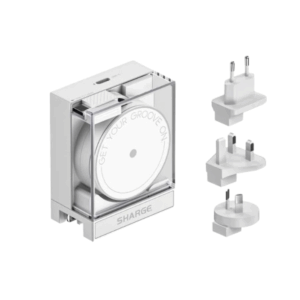 SHARGE Retractable 65 Cable Charge Dual Port USB-C 65W for iPhone Samsung
  Anker TWS Soundcore R60i NC - Black