
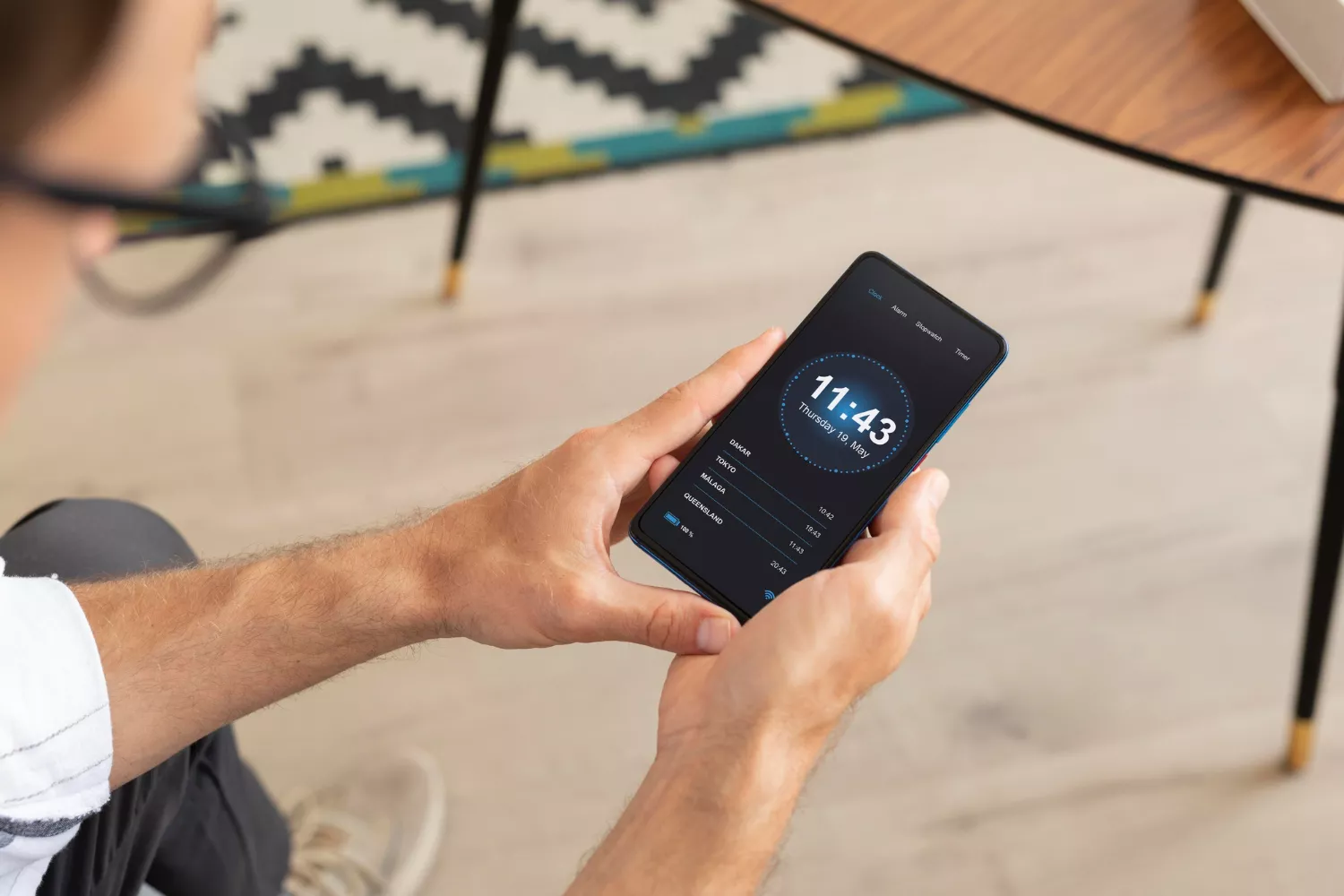
HP Android yang tiba-tiba tidak bisa masuk ke menu memang bikin panik. Layarnya menyala, tapi cuma mentok di logo, freeze, atau bahkan restart terus tanpa henti. Kondisi seperti ini sering bikin orang langsung mikir HP-nya rusak parah, padahal belum tentu.
Masalah Android tidak bisa masuk menu sebenarnya cukup umum dan bisa dialami oleh berbagai merek, mulai dari Samsung, Xiaomi, OPPO, Vivo, sampai Realme. Penyebabnya pun beragam, dari error sistem ringan sampai gangguan software yang lebih serius. Kabar baiknya, banyak kasus masih bisa diperbaiki sendiri tanpa harus langsung ke service center.
Tapi tentu saja, cara memperbaikinya nggak bisa asal coba. Perlu urutan yang tepat, mulai dari langkah paling aman sampai yang berisiko seperti reset atau install ulang sistem. Di artikel ini, kamu bakal diajak memahami penyebabnya sekaligus mencoba solusi satu per satu dengan cara yang lebih terkontrol.
Kenapa HP Android Tidak Bisa Masuk ke Menu?
Salah satu penyebab paling umum HP Android tidak bisa masuk ke menu adalah error sistem atau bootloop. Ini biasanya terjadi setelah update Android gagal, instalasi aplikasi tertentu, atau HP mati mendadak saat proses penting sedang berjalan. Sistem jadi tidak bisa memuat antarmuka utama dengan normal.
Selain itu, cache dan data sistem yang menumpuk juga sering jadi biang masalah. File sementara yang seharusnya membantu performa justru menumpuk dan membuat Android kesulitan memproses booting. Akibatnya, HP bisa stuck di logo atau layar hitam.
Faktor lain yang tak kalah sering adalah memori internal penuh. Saat ruang penyimpanan hampir habis, Android tidak punya cukup ruang untuk menjalankan proses sistem dengan lancar. Ini bisa menyebabkan HP lambat, freeze, hingga akhirnya tidak bisa masuk ke menu sama sekali.
Baca Juga : 4 Cara Mengembalikan DM Instagram yang Terhapus di Android di 2025
Cara Memperbaiki HP Android yang Tidak Bisa Masuk ke Menu
Jika HP Android kamu tiba-tiba tidak bisa masuk ke menu, jangan langsung panik atau buru-buru ke service center. Ada beberapa langkah perbaikan yang bisa kamu coba sendiri, mulai dari cara paling aman hingga solusi lanjutan sesuai tingkat kerusakannya.
1. Lakukan Soft Restart / Restart Paksa
Langkah paling awal dan aman yang wajib kamu coba adalah restart paksa. Metode ini berguna untuk menghentikan proses error sementara yang membuat sistem macet. Pada banyak kasus ringan, restart paksa sudah cukup untuk membuat HP kembali normal.
Caranya biasanya dengan menekan tombol Power + Volume Down selama 10-15 detik hingga HP mati dan menyala kembali. Kombinasi tombol bisa sedikit berbeda tergantung merek HP, tapi prinsipnya sama: memaksa sistem untuk reboot.
Restart paksa tidak akan menghapus data apa pun, jadi aman dilakukan. Kalau HP kamu hanya mengalami hang ringan atau freeze setelah update, cara ini sering jadi solusi tercepat tanpa ribet.
2. Hapus Cache Sistem (Safe Mode)
Kalau restart belum berhasil, langkah berikutnya adalah masuk ke Safe Mode. Mode ini menjalankan Android hanya dengan aplikasi bawaan, sehingga kamu bisa mengecek apakah masalah disebabkan oleh aplikasi pihak ketiga.
Masuk Safe Mode biasanya dengan menekan dan menahan tombol Power, lalu pilih Safe Mode. Jika HP bisa masuk menu saat Safe Mode aktif, berarti ada aplikasi tertentu yang menyebabkan error.
Dari sini, kamu bisa menghapus aplikasi yang terakhir diinstal atau yang terasa mencurigakan. Selain itu, membersihkan cache aplikasi juga bisa membantu mengurangi beban sistem yang membuat HP gagal masuk menu normal.
3. Cek Memory & Storage – Hapus Data yang Tidak Perlu
Penyimpanan internal yang penuh sering diremehkan, padahal dampaknya besar. Android membutuhkan ruang kosong agar sistem bisa berjalan dengan stabil, termasuk saat booting.
Kalau HP masih bisa masuk ke Recovery Mode, kamu bisa cek kondisi storage dari sana. Jika memungkinkan, hapus file besar, cache, atau data yang tidak penting seperti video, foto duplikat, atau file unduhan lama.
Dengan memberi ruang napas pada sistem, Android biasanya bisa kembali memuat menu utama dengan lebih lancar. Ini solusi yang cukup efektif untuk HP lama atau yang sering dipakai tanpa perawatan.
4. Reset Pengaturan Sistem Android
Reset pengaturan sistem berbeda dengan factory reset. Di tahap ini, kamu hanya mengembalikan pengaturan sistem tanpa menghapus data pribadi seperti foto atau chat (tergantung kondisi HP).
Reset ini bisa dilakukan lewat menu Recovery dengan memilih opsi Wipe Cache Partition. Proses ini akan membersihkan file sistem sementara yang rusak tanpa menghapus data utama.
Langkah ini cocok jika HP kamu gagal masuk menu setelah update atau perubahan sistem tertentu. Banyak kasus bootloop ringan berhasil diatasi hanya dengan reset cache sistem.
5. Factory Reset / Hard Reset
Jika semua cara sebelumnya gagal, factory reset menjadi opsi terakhir sebelum ke service center. Cara ini akan menghapus seluruh data di HP dan mengembalikannya ke kondisi awal seperti baru.
Factory reset biasanya dilakukan lewat Recovery Mode dengan memilih Wipe Data/Factory Reset. Proses ini cukup efektif untuk mengatasi error sistem berat atau crash yang terus berulang.
Namun perlu diingat, semua data akan hilang. Jadi, langkah ini sebaiknya dilakukan jika memang sudah tidak ada cara lain dan kamu siap kehilangan data yang belum dibackup.
6. Update / Reinstall Stock ROM
Untuk kasus yang lebih serius, seperti bootloop parah atau sistem rusak total, solusi terbaik adalah install ulang sistem Android (stock ROM). Proses ini biasanya dilakukan menggunakan PC dan firmware resmi dari pabrikan.
Reinstall ROM akan mengganti seluruh sistem Android yang rusak dengan versi baru yang bersih. Cara ini sangat efektif, tapi juga berisiko jika dilakukan tanpa pengetahuan cukup.
Kalau kamu belum terbiasa, sebaiknya minta bantuan teknisi atau service center resmi agar prosesnya aman dan sesuai prosedur.
Cara Cek Kondisi HP Jika Tidak Bisa Masuk Menu
Untuk mengetahui seberapa parah kondisi HP, kamu bisa mulai dengan mencoba masuk ke Recovery Mode. Jika Recovery masih bisa diakses, biasanya masalah masih di sisi software, bukan hardware.
Perhatikan juga apakah HP terus restart sendiri, berhenti di logo, atau layar tetap menyala tapi tidak merespons. Gejala-gejala ini bisa membantu menentukan langkah perbaikan yang paling tepat.
Jika HP sama sekali tidak merespons tombol apa pun atau tidak bisa masuk Recovery, kemungkinan ada masalah hardware yang membutuhkan penanganan profesional.
Tips Mencegah HP Android Tidak Bisa Masuk ke Menu
Agar masalah ini tidak terulang, biasakan untuk rutin membersihkan cache dan storage. Jangan biarkan memori penuh terlalu lama karena bisa mengganggu stabilitas sistem.
Hindari juga menginstal aplikasi dari sumber tidak resmi atau APK sembarangan. Aplikasi bermasalah sering jadi pemicu crash sistem yang berujung bootloop.
Selain itu, pastikan baterai cukup saat update sistem dan jangan mematikan HP di tengah proses update. Kebiasaan kecil ini bisa mencegah kerusakan sistem yang fatal.
Beli Aksesoris Android Premium di UniTAG
Supaya HP Android kamu lebih awet dan minim risiko error, penggunaan aksesoris yang tepat juga punya peran penting. Charger berkualitas membantu menjaga stabilitas daya, sementara kabel dan adaptor yang aman mengurangi risiko kerusakan saat update atau flashing.
Di UniTAG Store, kamu bisa menemukan berbagai aksesoris Android premium seperti charger fast charging, kabel data kuat, tempered glass, hingga case pelindung yang mendukung performa dan keamanan HP.
Dengan aksesoris yang tepat dan perawatan rutin, risiko HP Android tidak bisa masuk menu bisa ditekan semaksimal mungkin. Lebih aman, lebih nyaman, dan tentunya lebih awet.
Baca Juga : 7 Cara Menghapus Iklan Berbahaya di HP Android















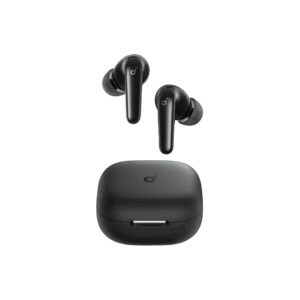 Anker TWS Soundcore R60i NC - Black
 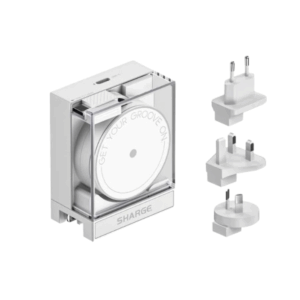 SHARGE Retractable 65 Cable Charge Dual Port USB-C 65W for iPhone Samsung