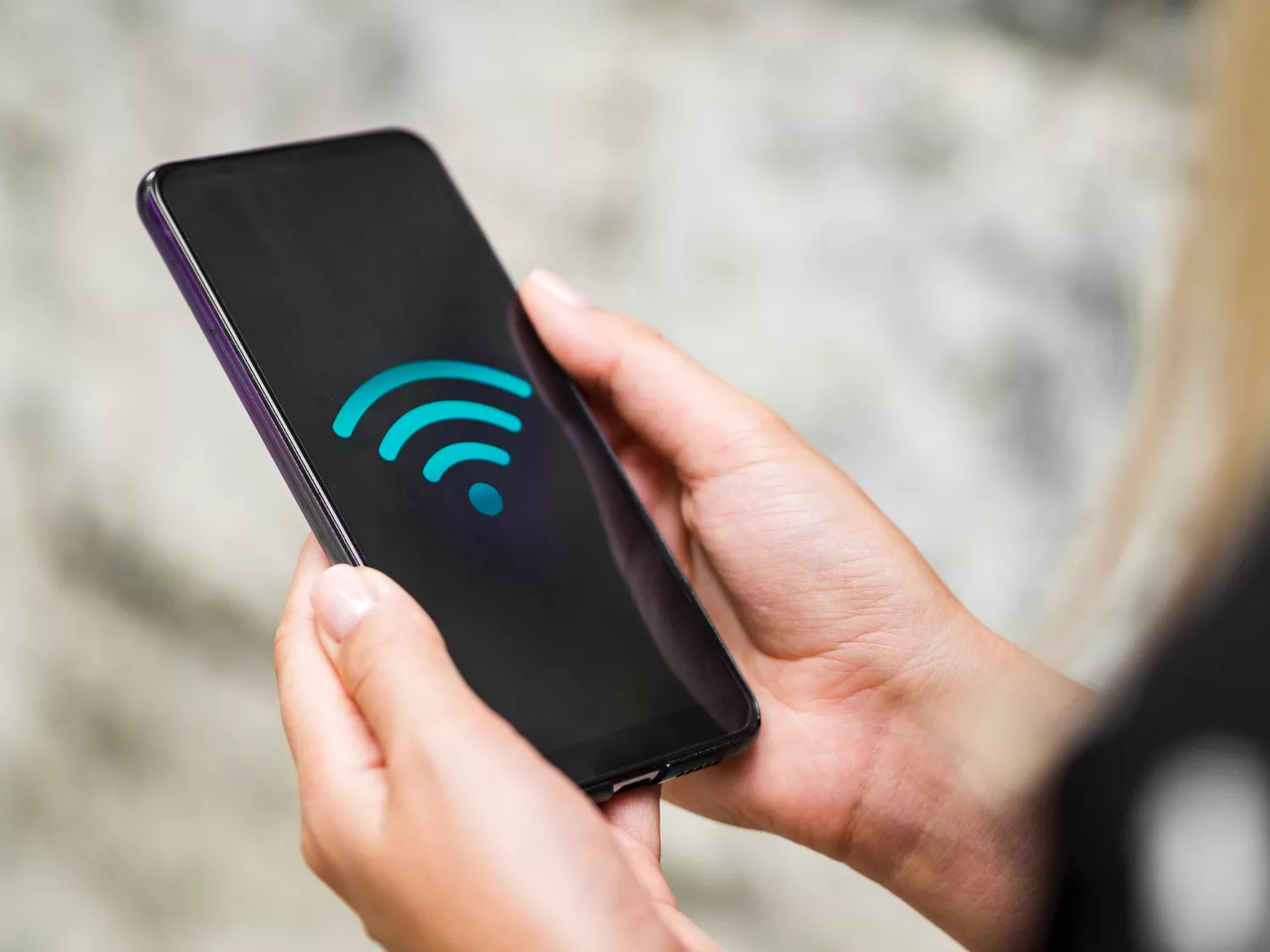
Saat kamu sudah terhubung ke suatu WiFi tetapi lupa password-nya, biasanya kamu akan kesulitan saat ingin menghubungkan perangkat lain. Situasi seperti ini cukup sering terjadi, baik saat di rumah, kantor, atau tempat umum dan tentunya sangat merepotkan kalau kita tidak tahu cara mengecek password yang tersimpan di perangkat. Untungnya, HP Android kini punya banyak cara untuk melihat kembali password WiFi yang sudah terhubung, bahkan tanpa perlu melakukan root.
Seiring berkembangnya sistem Android, banyak fitur yang semakin memudahkan pengguna. Android versi terbaru bahkan sudah menyediakan metode langsung untuk menampilkan password melalui QR code di menu pengaturan. Tetapi untuk HP lama, prosesnya bisa sedikit berbeda dan membutuhkan trik tambahan. Artikel ini akan membahas semuanya secara lengkap, dari yang paling mudah hingga opsi lanjutan bagi pengguna yang lebih teknis.
Panduan ini juga akan dilengkapi rekomendasi aplikasi pengelola password WiFi agar kamu tidak lagi kesulitan mengingat atau menyimpan kata sandi di masa depan. Dengan mengikuti langkah-langkah ini, kamu bisa menghemat waktu, mengurangi kerumitan, dan tetap menjaga keamanan jaringan WiFi yang kamu gunakan.
Kenapa Perlu Melihat Password WiFi yang Sudah Terhubung?
Ada banyak alasan kenapa kamu ingin melihat kembali password WiFi yang sudah pernah dipakai. Alasan paling umum tentu saja karena kamu ingin menyambungkan perangkat lain, seperti laptop, tablet, atau HP teman. Lupa password WiFi itu hal yang sangat wajar, apalagi kalau password dibuat oleh orang lain atau dipasangkan oleh teknisi.
Selain itu, mengetahui password yang tersimpan juga bermanfaat untuk mengatur jaringan di rumah. Kadang kita ingin mengubah password WiFi agar lebih aman, tapi ada rasa ragu apakah kita masih mengingat password lama atau tidak. Dengan melihat password yang sudah tersimpan di Android, kamu bisa mencatat ulang atau menyimpannya dengan lebih rapi.
Untuk pengguna yang sering bepergian atau bekerja di luar, melihat password WiFi yang tersimpan juga mempermudah akses jaringan di lokasi tertentu tanpa perlu meminta ulang. Hal ini tentu sangat membantu terutama ketika password WiFi panjang, rumit, atau tidak diingat oleh pemilik lokasi tersebut.
Pada beberapa kasus, mengetahui password yang tersimpan juga bisa membantu saat terjadi masalah koneksi. Misalnya, kamu ingin menghapus jaringan lama lalu menghubungkannya kembali, atau ingin memverifikasi apakah password yang kamu gunakan selama ini benar. Dengan kata lain, fitur ini bukan hanya soal kemudahan, tetapi juga membantu troubleshooting.
Baca Juga : 10+ Aplikasi Pendingin HP Android Otomatis Agar HP Tidak Panas
Cara Melihat Password WiFi yang Sudah Terhubung di Android
Berikut adalah beberapa cara yang bisa kamu gunakan untuk melihat password WiFi yang sedang atau pernah tersimpan di perangkat Android.
1. Melihat Password WiFi Lewat Pengaturan Android (Tanpa Root)
Untuk pengguna Android 10 ke atas, cara ini adalah yang paling mudah dan aman. Sistem Android terbaru sudah menyediakan fitur untuk membagikan password WiFi melalui QR code. Ketika kamu membuka QR code tersebut, password biasanya akan terlihat dengan jelas.
Cara kerjanya pun simpel. Masuk ke menu WiFi → pilih jaringan yang terhubung → pilih opsi Bagikan (Share). Sistem akan meminta verifikasi keamanan seperti PIN atau sidik jari sebelum menampilkan QR code. Setelah muncul, kamu bisa melihat password yang tertera di bawah QR code atau memindainya dengan HP lain.
Fitur ini sangat membantu karena kamu tidak perlu menginstal aplikasi tambahan atau melakukan konfigurasi teknis. Metode ini juga aman digunakan karena akses hanya bisa dilakukan oleh pemilik perangkat yang mengetahui kunci keamanan ponsel.
Buat kamu yang tidak ingin ribet dan menggunakan Android terbaru, metode inilah yang paling direkomendasikan.
2. Melihat Password WiFi Lewat QR Code Scanner HP Lain
Jika HP kamu hanya bisa menampilkan QR code tanpa tulisan password, kamu masih bisa melihat password tersebut dengan cara memindai QR code menggunakan HP lain. Banyak perangkat Android kini mendukung pemindaian QR code secara otomatis menggunakan kamera.
Ketika QR code dipindai, HP lain akan menampilkan detail koneksi termasuk password WiFi. Cara ini sangat berguna terutama untuk Android yang menampilkan QR code tetapi tidak menampilkan password secara langsung. Kamu juga bisa menggunakan aplikasi QR scanner pihak ketiga, tetapi pastikan aplikasi tersebut terpercaya.
Metode ini tidak memerlukan akses root dan bisa dilakukan dengan cepat. Cukup pastikan HP lain yang digunakan mendukung pemindaian QR code jaringan WiFi.
Dibandingkan metode root atau aplikasi tambahan, cara ini jauh lebih aman dan tidak mengganggu sistem internal perangkat.
3. Melihat Password WiFi Lewat File Konfigurasi WiFi (Root)
Untuk pengguna Android yang sudah di-root, ada metode lebih teknis yaitu melihat langsung file konfigurasi WiFi yang disimpan di sistem. File ini biasanya bernama wpa_supplicant.conf dan berada di folder sistem seperti /data/misc/wifi/.
Di dalam file itu, terdapat daftar jaringan WiFi yang pernah tersimpan di perangkat, lengkap dengan SSID dan password. Namun kamu tidak bisa mengakses folder ini tanpa root karena sifatnya dilindungi oleh sistem Android.
Metode root memberi lebih banyak kebebasan, tetapi juga membawa risiko. Root bisa mengurangi keamanan perangkat, membatalkan garansi, dan berpotensi menyebabkan error jika salah langkah. Karena itu, metode ini hanya disarankan untuk pengguna berpengalaman.
Jika kamu memilih cara ini, pastikan menggunakan file manager yang mendukung akses root dan berhati-hati saat membuka file sistem agar tidak menghapus atau mengubah konfigurasi penting.
4. Melihat Password WiFi Lewat Aplikasi Pihak Ketiga
Ada banyak aplikasi pihak ketiga yang mengklaim bisa menampilkan password WiFi yang tersimpan. Namun perlu diingat: sebagian besar aplikasi ini hanya bekerja di perangkat yang sudah di-root. Sistem Android tidak mengizinkan aplikasi biasa membaca file konfigurasi WiFi karena alasan keamanan.
Beberapa aplikasi yang sering digunakan seperti WiFi Password Viewer atau WiFi Key Recovery. Aplikasi tersebut akan membaca file sistem dan menampilkan daftar jaringan WiFi yang pernah terhubung beserta password-nya.
Namun, kamu perlu berhati-hati. Pastikan hanya menggunakan aplikasi dari developer terpercaya dan hindari aplikasi yang meminta izin berlebihan. Risiko privasi cukup besar jika aplikasi tidak aman.
Jika ingin menggunakan aplikasi pihak ketiga, pastikan kamu benar-benar memahami risikonya, terutama terkait keamanan data.
5. Melihat Password WiFi Lewat Router Modem
Jika kamu memiliki akses ke router, ini adalah cara yang paling akurat. Masuk ke halaman admin router melalui browser (biasanya 192.168.1.1 atau 192.168.0.1), kemudian login menggunakan username dan password admin. Setelah masuk, buka bagian Wireless Settings atau Wireless Security.
Di menu tersebut, kamu bisa melihat password WiFi yang sedang digunakan. Ini juga cara terbaik ketika kamu ingin mengatur ulang jaringan atau memastikan apakah password WiFi sudah benar.
Namun, tidak semua orang memiliki akses ke router, terutama jika berada di kantor, rumah teman, atau tempat umum. Meski begitu, untuk penggunaan pribadi di rumah, cara ini sangat ideal.
Cara ini juga paling aman karena langsung melihat pengaturan asli WiFi tanpa melibatkan aplikasi atau akses root.
Cara Melihat Password WiFi di HP Android Lama (Android 9 ke Bawah)
Android 9 ke bawah tidak menyediakan fitur QR code untuk menampilkan password secara langsung. Karena itu, metode yang bisa digunakan lebih terbatas. Biasanya, metode terbaik adalah melalui router atau teknik root.
Beberapa perangkat lama dari brand tertentu memiliki fitur berbagi WiFi, tetapi jarang yang menampilkan password secara eksplisit. Jika kamu ingin melihat password tanpa mengubah pengaturan jaringan, satu-satunya cara adalah menggunakan akses root atau aplikasi pihak ketiga yang membutuhkan root.
Meskipun sedikit lebih rumit, pengguna Android lama masih bisa mengandalkan cara manual melalui router, terutama jika WiFi berada di rumah sendiri.
Jika kamu sering kesulitan dengan perangkat lama, sebaiknya pertimbangkan untuk meng-upgrade sistem atau perangkat untuk kemudahan penggunaan di masa depan.
Rekomendasi Aplikasi Pengelola Password WiFi
Mengelola password WiFi adalah hal yang penting agar kamu tidak perlu bolak-balik mencari atau meminta ulang ketika ingin menyambungkan perangkat lain. Ada beberapa aplikasi atau layanan yang dapat membantu menyimpan password WiFi dengan aman dan mudah diakses.
Pertama, kamu bisa menggunakan Google Password Manager yang terintegrasi langsung dengan akun Google. Saat kamu menyimpan login jaringan WiFi, password akan tersimpan di akun Google dan dapat diakses dari perangkat lain yang masuk dengan akun yang sama. Ini sangat praktis dan aman.
Selain itu, aplikasi seperti 1Password, Bitwarden, dan LastPass juga cocok buat kamu yang ingin menyimpan password WiFi bersama password aplikasi lainnya. Aplikasi ini mendukung enkripsi end-to-end sehingga data disimpan dengan aman.
Dengan aplikasi pengelola password yang tepat, kamu tidak perlu lagi mengalami masalah lupa password dan bisa mengatur informasi jaringan secara lebih terstruktur.
Beli Aksesoris Android Premium di UniTAG
Butuh kabel charger kuat, adaptor fast charging, atau holder HP premium untuk memperlancar aktivitas harian kamu? Semua itu bisa kamu dapatkan di UniTAG Store. Koleksinya lengkap, kualitasnya terjamin, dan semua produk dipilih untuk memastikan kompatibilitas maksimal dengan HP Android kamu.
Jika kamu ingin perangkat bekerja lebih stabil dan awet, pastikan gunakan aksesoris yang aman dan bersertifikat. UniTAG siap bantu kamu menemukan aksesoris terbaik yang sesuai kebutuhan sehari-hari.
Baca Juga : 10+ Aplikasi dengan Efek Bokeh Terbaik di Android 2025