Mic iPhone Tidak Berfungsi? Ini Penyebab & Solusinya
Daftar Isi
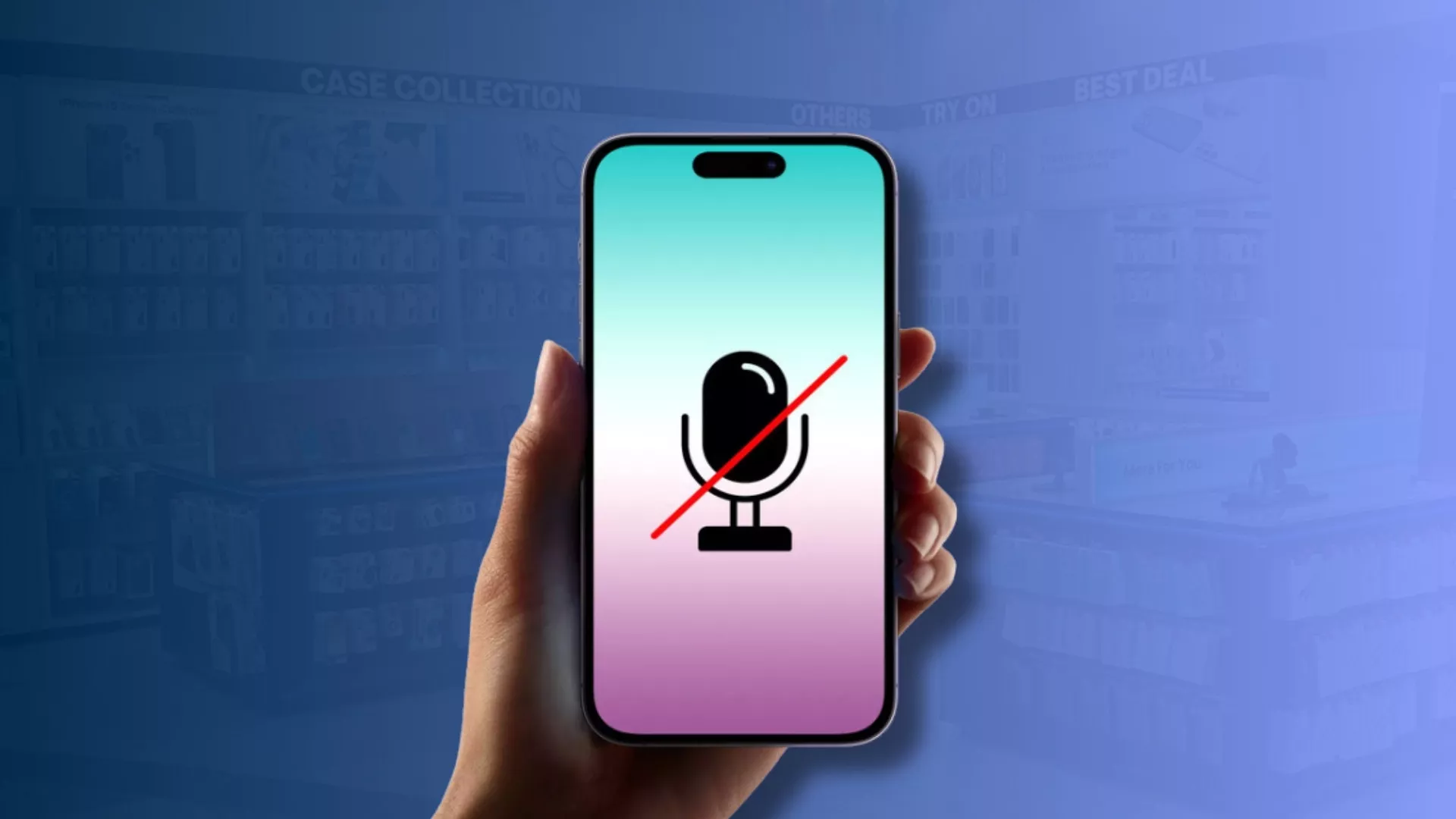
Masalah mikrofon iPhone yang tidak berfungsi sering kali membuat pengguna panik. Bayangkan, kamu sedang menelepon, tapi lawan bicara tidak mendengar apa pun. Atau saat merekam video, hasilnya tanpa suara sama sekali. Kondisi ini tidak hanya mengganggu komunikasi, tapi juga bisa menjadi tanda adanya masalah pada sistem atau komponen audio di perangkatmu.
Namun, jangan terburu-buru menyimpulkan bahwa iPhone kamu rusak berat. Dalam banyak kasus, masalah mic disebabkan oleh hal sederhana seperti lubang mic yang tertutup debu, bug pada sistem iOS, atau pengaturan aplikasi yang tidak sengaja dimatikan. Dengan langkah yang tepat, kamu bisa memperbaikinya tanpa perlu ke service center.
Artikel ini akan membahas secara lengkap ciri-ciri mic iPhone rusak, penyebab paling umum, cara mengecek, hingga solusi efektif untuk memperbaikinya. Selain itu, akan dijelaskan juga tips mencegah kerusakan mic agar iPhone kamu tetap awet dan berfungsi maksimal.
Ciri-Ciri Mic iPhone Tidak Berfungsi
Mic yang tidak berfungsi biasanya menimbulkan gejala yang cukup jelas. Salah satu tanda paling umum adalah suara yang tidak terdengar saat melakukan panggilan telepon. Kamu mungkin juga mendapati Siri tidak merespons, atau hasil rekaman video tanpa suara. Pada beberapa kasus, suara terdengar sangat pelan atau terputus-putus, menandakan mic tertutup kotoran atau terganggu oleh komponen lain.
iPhone sebenarnya memiliki lebih dari satu mikrofon dan biasanya di bagian bawah (utama), depan (untuk panggilan FaceTime dan Siri), serta dekat kamera belakang (untuk video). Jadi, jika salah satu mic tidak berfungsi, masalah mungkin hanya muncul di fitur tertentu. Misalnya, video depan masih bersuara, tapi video belakang tidak.
Selain itu, kamu juga bisa mendeteksi masalah mic dari hasil voice memo. Jika hasil rekaman terdengar tidak jelas, bergema, atau tanpa suara sama sekali, besar kemungkinan ada gangguan pada lubang mic, software, atau bahkan IC audio di dalam perangkat.
Penyebab Mic iPhone Tidak Berfungsi
Tidak semua kasus mic rusak disebabkan oleh hardware. Beberapa di antaranya berasal dari software, pengaturan, hingga aksesori yang tidak sesuai. Berikut penjelasan tiap penyebabnya:
1. Lubang Mic Tertutup Debu atau Kotoran
Debu, sisa keringat, atau bahkan serat kain dari saku bisa menutupi lubang mikrofon. Karena ukurannya sangat kecil, sedikit saja kotoran dapat membuat suara tidak masuk dengan sempurna. Ini sering terjadi pada pengguna yang tidak menggunakan casing pelindung atau sering membawa iPhone di saku celana.
Membersihkan mic perlu dilakukan dengan hati-hati. Hindari penggunaan jarum atau tusuk gigi karena bisa merusak membran mic. Sebaiknya gunakan kuas lembut atau semprotan udara bertekanan rendah.
2. Pengaturan Akses Aplikasi Salah
Kadang pengguna tidak menyadari bahwa mereka menolak izin akses mikrofon untuk aplikasi tertentu seperti WhatsApp, Instagram, atau Zoom. Tanpa izin ini, aplikasi tidak bisa merekam atau menangkap suara.
Untuk memperbaikinya, buka Settings → Privacy → Microphone, lalu pastikan aplikasi yang kamu gunakan sudah diaktifkan. Setelah itu, coba restart perangkat untuk memastikan pengaturan diterapkan dengan benar.
3. Update iOS Bermasalah atau Bug Software
Beberapa versi iOS diketahui memiliki bug yang memengaruhi fungsi audio, termasuk mikrofon. Misalnya, update gagal atau sistem crash bisa membuat mic tidak responsif.
Solusinya adalah memperbarui iOS ke versi terbaru atau melakukan Reset All Settings. Jangan khawatir, cara ini tidak akan menghapus data pribadi, hanya mengembalikan pengaturan sistem ke kondisi default.
4. Aksesori Tidak Kompatibel
Earphone atau casing pihak ketiga yang tidak bersertifikasi MFi (Made for iPhone) kadang menimbulkan gangguan pada sistem audio. Kabel yang rusak atau jack yang kotor bisa membuat iPhone mengira kamu sedang menggunakan headset, sehingga mic internal dinonaktifkan.
Lepas semua aksesori, lalu tes kembali mic menggunakan Voice Memo untuk memastikan apakah masalahnya berasal dari perangkat eksternal.
5. Kerusakan Hardware / IC Audio
Jika semua langkah di atas sudah dilakukan namun mic tetap tidak berfungsi, kemungkinan besar masalah terletak pada IC Audio atau konektor internal di motherboard.
Kerusakan ini bisa disebabkan oleh benturan, kelembapan, atau arus listrik yang tidak stabil. Perbaikannya memerlukan alat khusus, jadi sebaiknya dibawa ke Apple Authorized Service Provider atau teknisi profesional agar tidak memperparah kerusakan.
Cara Mengecek Mic iPhone
Sebelum memperbaiki, pastikan dulu sumber masalahnya dengan melakukan beberapa tes sederhana:
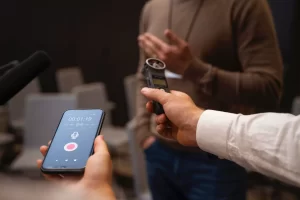
- Gunakan Voice Memos: buka aplikasi dan rekam suara pendek. Jika hasilnya sunyi, mic utama mungkin bermasalah.
- Coba Kamera: rekam video dengan kamera depan dan belakang. Jika salah satu tidak bersuara, mic di area tersebut mungkin rusak.
- Gunakan Siri: katakan “Hey Siri.” Jika tidak merespons, mic depan perlu dicek.
- Tes panggilan: lakukan panggilan biasa dan panggilan FaceTime.
Dengan pengujian ini, kamu bisa menentukan apakah masalahnya ada di software, mic tertentu, atau sistem audio secara keseluruhan.
Baca Juga : 7 Fungsi Face ID di iPhone dan Cara Memaksimalkannya
Cara Mengatasi Mic iPhone Tidak Berfungsi
Jika kamu sudah memastikan bahwa mikrofon iPhone benar-benar bermasalah, langkah selanjutnya adalah mencari solusi yang tepat. Tidak semua masalah mic memerlukan servis dan banyak di antaranya bisa diatasi dengan langkah sederhana seperti membersihkan komponen, menyesuaikan pengaturan, atau memperbarui sistem. Berikut beberapa cara efektif yang bisa kamu coba sebelum membawa perangkat ke service center.
1. Bersihkan Mic dari Debu dan Kotoran
Gunakan kuas lembut, cotton bud kering, atau blower mini untuk membersihkan lubang mic. Hindari penggunaan cairan pembersih karena dapat masuk ke komponen dalam.
Kamu juga bisa menggunakan sticky putty untuk mengangkat debu halus tanpa merusak bagian dalam.
2. Periksa Pengaturan Akses Mikrofon
Masuk ke Settings → Privacy → Microphone, lalu pastikan aplikasi yang ingin kamu gunakan sudah mendapat izin. Jika perlu, nonaktifkan lalu aktifkan kembali untuk me-refresh sistem.
3. Update atau Restore iOS
Masuk ke Settings → General → Software Update dan instal versi terbaru. Jika tetap tidak berfungsi, lakukan restoremenggunakan iTunes dalam Recovery Mode untuk memperbaiki file sistem yang rusak.
4. Lepas Aksesori & Coba Tes Tanpa Earphone
Beberapa aksesori, terutama casing tebal atau konektor headset longgar, bisa menekan bagian mic. Lepas semua aksesori, lalu lakukan tes ulang. Jika mic kembali normal, berarti masalahnya ada di aksesoris tersebut.
5. Bawa ke Service Center
Jika mic tetap tidak berfungsi, kemungkinan besar ada kerusakan hardware. Segera bawa ke Apple Authorized Service Center agar dilakukan pemeriksaan IC Audio atau penggantian modul mic dengan alat khusus.
Tips Mencegah Masalah Mic iPhone
Agar mic iPhone tetap awet, hindari menutup lubang mic saat menelepon atau merekam video. Gunakan casing dengan ventilasi yang sesuai dan hindari area lembap.
Rutin bersihkan port dan area mic, terutama bagi kamu yang sering menggunakan iPhone di luar ruangan. Selain itu, hindari penggunaan charger dan powerbank palsu karena arus tidak stabil dapat merusak IC audio secara bertahap.
Kapan Harus ke Service Center?
Jika mic tidak berfungsi di semua aplikasi, hasil voice memo hening, atau iPhone terasa panas di bagian bawah, itu tanda kuat adanya kerusakan hardware.
Kamu juga sebaiknya segera ke service center jika iPhone sering restart saat merekam suara — bisa jadi IC audio sudah lemah.
Biasanya, biaya perbaikan mic atau IC Audio berkisar antara Rp300.000 – Rp1.000.000, tergantung model dan tingkat kerusakan. Pastikan memilih tempat servis resmi atau teknisi berpengalaman agar hasilnya aman dan garansi tidak hilang.
Beli Aksesoris iPhone Premium & Aman di UniTAG
Untuk menjaga performa audio iPhone tetap optimal, gunakan aksesoris yang sudah teruji kualitasnya. Di UniTAG, kamu bisa menemukan kabel Lightning original, MagSafe charger, powerbank, dan casing pelindung suara yang dirancang khusus untuk iPhone.
Semua produk di UniTAG bersertifikasi MFi dan kompatibel penuh dengan perangkat Apple, sehingga aman dari gangguan arus listrik dan tidak memengaruhi fungsi mic atau audio.
Dapatkan perlindungan terbaik untuk iPhone kamu hanya di UniTAG Store, tempat terbaik untuk aksesoris premium yang menjaga kualitas dan performa perangkatmu.
Baca Juga : Apa itu iPhone Recovery Mode? Pengertian, Fungsi & Cara Menggunakannya
Subscribe Newsletter
Dapatkan informasi terbaru seputar gadget, promo, dan penawaran menarik lainnya dengan subscribe newsletter kami.

Septian Bagus Widyacahya
My name is Septian Bagus Widyacahya, exploring the world of digital marketing since 2018. And now I'm focused on helping grow the business through SEO & SEM.