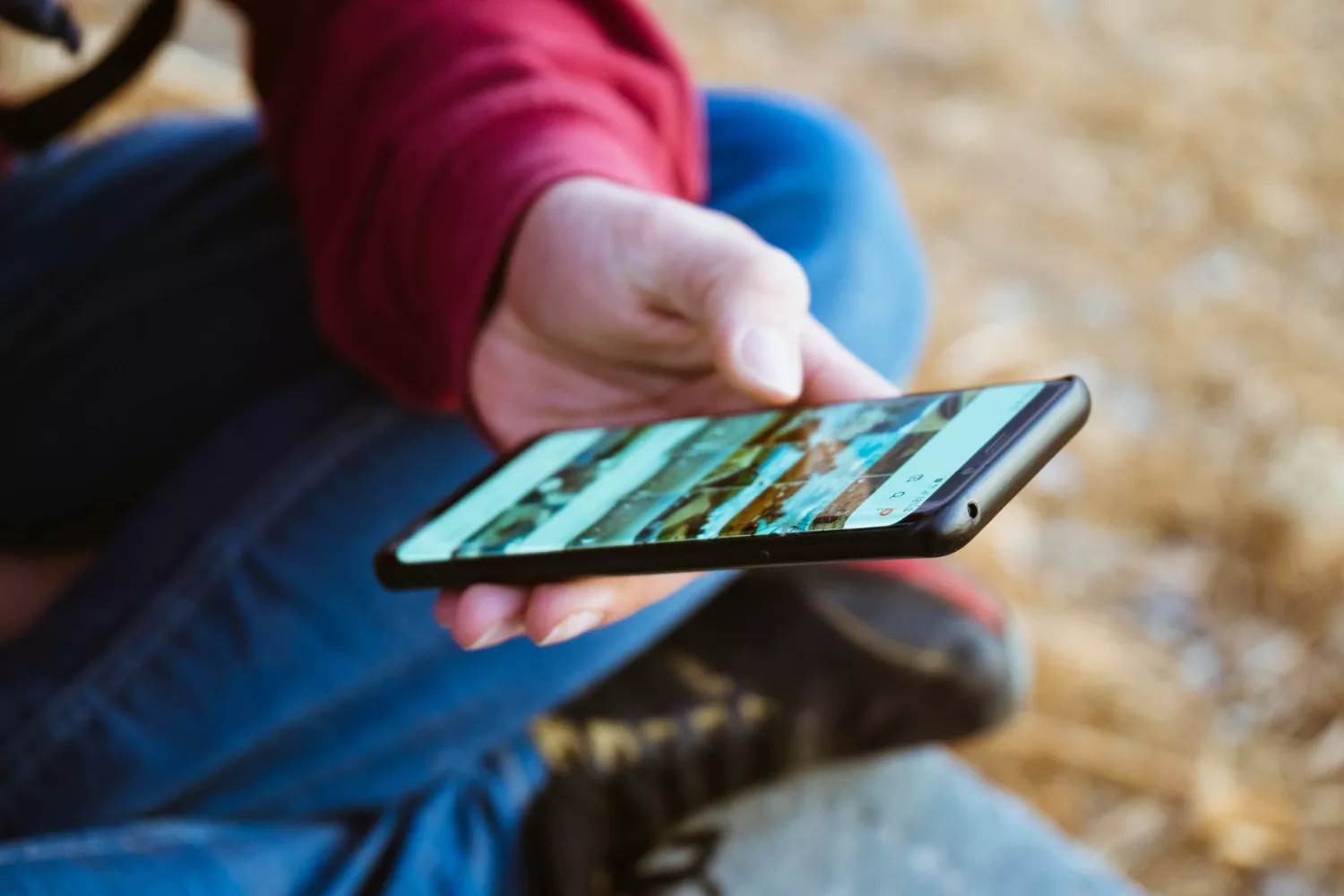
Pernah nggak sih kamu mau menyimpan chat panjang, artikel web, atau struk belanja online tapi layar HP nggak cukup? Screenshot biasa jelas ribet karena harus berkali-kali dan akhirnya kepotong-potong. Nah, di sinilah fitur screenshot panjang jadi solusi paling praktis.
Menariknya, sekarang hampir semua HP Android sudah mendukung fitur ini, baik lewat sistem bawaan maupun bantuan aplikasi tambahan. Mulai dari Samsung, Xiaomi, sampai OPPO dan Vivo, semuanya punya cara masing-masing yang sebenarnya simpel kalau kamu tahu triknya.
Di artikel ini, kita bakal bahas tuntas cara screenshot panjang di Android, mulai dari tanpa aplikasi, berdasarkan merek HP, sampai alternatif aplikasi kalau fitur bawaan belum tersedia. Jadi, apa pun HP Android yang kamu pakai, pasti ada solusinya.
Apa Itu Screenshot Panjang di Android?
Screenshot panjang atau sering disebut scrolling screenshot adalah fitur yang memungkinkan kamu mengambil tangkapan layar lebih dari satu layar sekaligus. Jadi, bukan cuma satu tampilan yang terlihat, tapi seluruh halaman yang bisa di-scroll ke bawah.
Fitur ini sangat berguna untuk menyimpan percakapan chat, artikel website, halaman e-commerce, atau dokumen online tanpa harus memotong-motong gambar. Hasilnya juga lebih rapi karena jadi satu file gambar utuh.
Secara teknis, screenshot panjang bekerja dengan cara menangkap layar secara berurutan saat halaman digulir, lalu menggabungkannya menjadi satu gambar. Proses ini biasanya dilakukan otomatis oleh sistem Android atau aplikasi pendukung.
Seiring update Android yang makin matang, fitur ini sekarang sudah jadi standar di banyak perangkat, terutama Android 11 ke atas.
Kenapa Screenshot Panjang Banyak Digunakan?
Alasan paling utama tentu karena lebih praktis. Daripada ambil 5-10 screenshot biasa lalu bingung nyusunnya, screenshot panjang langsung merangkum semuanya dalam satu gambar.
Selain itu, hasil screenshot panjang juga lebih enak dibagikan. Mau dikirim ke WhatsApp, email, atau disimpan sebagai arsip, tampilannya tetap rapi dan nggak bikin penerima bingung harus geser banyak gambar.
Di dunia kerja dan kuliah, fitur ini juga sering dipakai buat dokumentasi, bukti percakapan, atau catatan online. Bahkan buat content creator, screenshot panjang sering dipakai sebagai bahan konten atau referensi.
Nggak heran kalau fitur ini sekarang jadi salah satu yang paling sering dicari pengguna Android.
Cara Screenshot Panjang di Android Tanpa Aplikasi
Kalau HP Android kamu sudah mendukung fitur bawaan, screenshot panjang bisa dilakukan tanpa install aplikasi apa pun. Cara ini paling praktis, cepat, dan aman karena langsung pakai sistem Android.
1. Screenshot Panjang via Menu Screenshot (Android 11 ke Atas)
Di Android versi 11 ke atas, screenshot panjang biasanya sudah tersedia langsung di sistem. Caranya dimulai seperti screenshot biasa, misalnya dengan menekan tombol Power + Volume Down.
Setelah screenshot diambil, biasanya akan muncul menu kecil di bagian bawah layar. Di sana ada opsi seperti Scroll, Capture More, atau Screenshot Panjang, tergantung merek HP-mu.
Saat tombol itu ditekan, layar akan otomatis bergulir ke bawah dan menangkap konten tambahan. Kamu bisa menghentikannya kapan saja sesuai kebutuhan, lalu hasilnya langsung tersimpan sebagai satu gambar panjang.
Cara ini paling direkomendasikan karena cepat, aman, dan nggak perlu install aplikasi tambahan.
2. Screenshot Panjang Menggunakan Tombol Navigasi
Beberapa HP Android menyediakan shortcut screenshot lewat tombol navigasi atau gesture. Misalnya dengan swipe tiga jari ke bawah atau kombinasi gesture tertentu yang sudah diatur sebelumnya.
Setelah screenshot berhasil diambil, sistem akan menampilkan opsi lanjutan seperti extended screenshot atau long screenshot. Fungsinya sama, yaitu menangkap layar secara vertikal.
Metode ini cocok buat kamu yang sering screenshot dan ingin cara paling cepat tanpa ribet menekan tombol fisik. Tinggal pastikan fitur gesture-nya sudah aktif di pengaturan.
Cara Screenshot Panjang di Android Berdasarkan Merek HP
Setiap merek HP Android punya nama dan langkah yang sedikit berbeda untuk screenshot panjang. Biar nggak bingung, di bagian ini kamu bisa sesuaikan caranya dengan merek HP yang kamu pakai.
1. Screenshot Panjang di Samsung
Di HP Samsung, fitur ini dikenal sebagai Scroll Capture. Setelah mengambil screenshot biasa, akan muncul ikon panah ke bawah di bagian bawah layar.
Kamu tinggal mengetuk ikon tersebut beberapa kali sampai konten yang diinginkan tertangkap semua. Samsung juga memungkinkan kamu langsung mengedit hasil screenshot sebelum disimpan.
Fitur ini tersedia di banyak seri Samsung Galaxy dengan One UI terbaru dan sangat stabil untuk berbagai aplikasi.
2. Screenshot Panjang di Xiaomi / Redmi / POCO
Pengguna Xiaomi, Redmi, dan POCO bisa memanfaatkan fitur Scrolling Screenshot. Setelah screenshot diambil, pilih opsi Scroll atau Panjang di preview.
MIUI akan otomatis menggulir layar dan menggabungkannya jadi satu gambar. Kamu juga bisa memotong hasil akhir jika merasa kepanjangan.
Fitur ini bekerja optimal di aplikasi seperti browser, chat, dan pengaturan sistem.
3. Screenshot Panjang di OPPO
Di OPPO, fitur ini disebut Long Screenshot. Setelah screenshot biasa, pilih opsi Long Screenshot yang muncul di layar.
OPPO memberikan kontrol manual untuk menghentikan scrolling, jadi kamu bisa menentukan panjang screenshot dengan lebih presisi.
Fitur ini biasanya tersedia di ColorOS versi terbaru dan cukup konsisten hasilnya.
4. Screenshot Panjang di Vivo
Vivo juga punya fitur Long Screenshot dengan cara kerja yang mirip OPPO. Setelah screenshot, pilih Long Screenshot lalu layar akan bergulir otomatis.
Kamu bisa menghentikan proses kapan saja atau membiarkannya sampai bawah halaman. Hasilnya langsung tersimpan di galeri.
Fitur ini cocok dipakai untuk chat dan halaman web panjang.
5. Screenshot Panjang di Realme
Di Realme UI, fitur ini juga dinamakan Long Screenshot atau Extended Screenshot. Aksesnya lewat menu screenshot setelah mengambil tangkapan layar biasa.
Realme memberikan hasil yang cukup rapi dan jarang error, terutama di aplikasi native dan browser.
Pastikan Realme UI kamu sudah versi terbaru agar fitur ini berjalan maksimal.
Cara Screenshot Panjang di Android Menggunakan Aplikasi
Kalau HP kamu belum mendukung fitur screenshot panjang bawaan, tenang saja. Ada beberapa aplikasi yang bisa membantu mengambil screenshot panjang dengan hasil rapi dan mudah digunakan.
1. Menggunakan LongShot
LongShot adalah salah satu aplikasi paling populer untuk screenshot panjang. Aplikasi ini bisa menangkap layar dengan metode auto-scroll maupun manual stitching.
Kelebihannya, LongShot bisa dipakai di HP yang belum punya fitur bawaan screenshot panjang. Selain itu, ada fitur edit dan crop yang cukup lengkap.
Namun, pengguna perlu memberi izin akses tertentu agar aplikasi bisa bekerja optimal.
2. Menggunakan Stitch & Share
Stitch & Share cocok buat kamu yang ingin menggabungkan beberapa screenshot jadi satu gambar panjang. Caranya lebih manual, tapi hasilnya rapi.
Aplikasi ini sering dipakai untuk menggabungkan chat WhatsApp atau DM media sosial yang panjang.
Kekurangannya, prosesnya sedikit lebih lama dibanding auto-scroll.
3. Menggunakan Screen Master
Screen Master menawarkan fitur screenshot panjang sekaligus editor gambar bawaan. Kamu bisa menambahkan anotasi, blur, atau crop langsung setelah screenshot.
Aplikasi ini cocok buat kebutuhan kerja atau dokumentasi karena hasilnya bisa langsung dipoles.
Namun, versi gratisnya menampilkan iklan, jadi perlu sedikit kesabaran.
Beli Aksesoris Android Premium di UniTAG
Biar aktivitas screenshot dan produktivitas di HP makin nyaman, aksesoris juga nggak kalah penting. Holder HP yang stabil bisa membantu saat mengambil screenshot panjang tanpa goyang, apalagi untuk layar besar.
UniTAG Store menyediakan berbagai aksesoris Android premium, mulai dari kabel data berkualitas, charger cepat, hingga holder dan stand multifungsi yang cocok buat kerja maupun hiburan.
Dengan aksesoris yang tepat, pengalaman pakai Android jadi lebih maksimal dan bebas ribet. Kalau sering pakai HP untuk kerja, belajar, atau bikin konten, UniTAG bisa jadi pilihan yang pas.
Baca Juga : Cara Scan Lewat HP Android dengan Mudah & Hasil Jelas