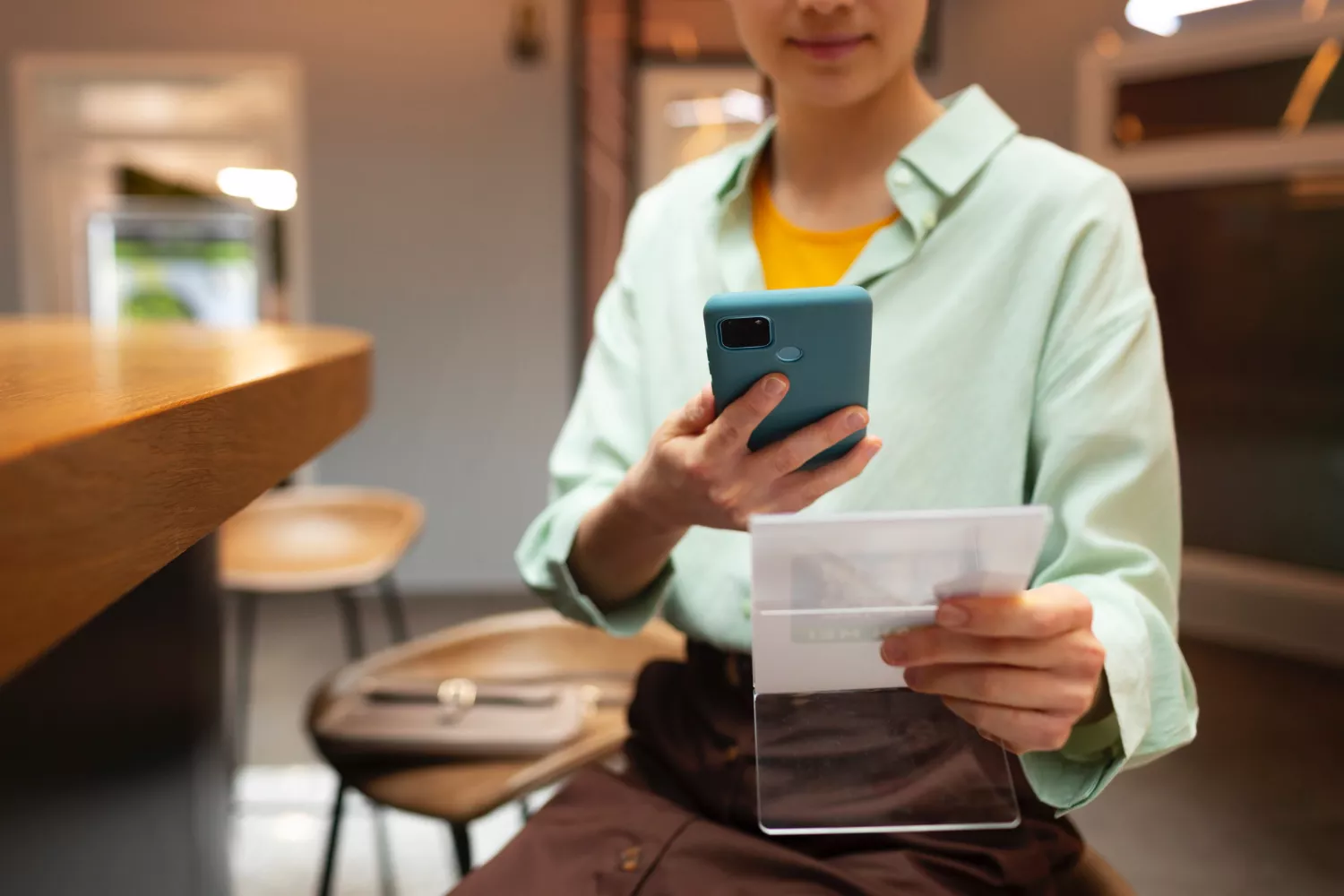
Di era serba digital seperti sekarang, scan dokumen sudah bukan lagi hal ribet yang harus dilakukan di kantor, fotokopian, atau pakai mesin scanner khusus. Cukup dengan HP Android di tangan, kamu sudah bisa memindai berbagai dokumen penting kapan saja dan di mana saja.
Mulai dari tugas sekolah, dokumen kerja, KTP, surat administrasi, sampai formulir penting, semuanya bisa discan langsung lewat HP. Bahkan, hasilnya bisa langsung disimpan dalam format PDF atau gambar berkualitas tinggi yang siap dikirim lewat email atau WhatsApp.
Banyak orang masih mengira scan lewat HP hasilnya buram atau kurang rapi. Padahal, dengan cara yang tepat dan sedikit persiapan, hasil scan dari HP Android bisa terlihat bersih, lurus, dan profesional. Apalagi sekarang sudah banyak fitur bawaan dan aplikasi resmi yang mendukung.
Di artikel ini, kamu akan menemukan panduan lengkap cara scan lewat HP Android, mulai dari tanpa aplikasi, pakai aplikasi populer, sampai tips supaya hasil scan terlihat lebih jelas dan rapi.
Kenapa Scan Dokumen Lewat HP Android Jadi Pilihan Praktis
Alasan utama kenapa banyak orang beralih ke scan lewat HP Android adalah faktor kepraktisan. Kamu nggak perlu alat tambahan atau datang ke tempat tertentu. Selama HP menyala dan kamera berfungsi, proses scan bisa langsung dilakukan dalam hitungan menit.
Selain praktis, scan lewat HP juga jauh lebih fleksibel. Kamu bisa langsung menyimpan hasil scan ke Google Drive, email, atau mengirimkannya ke aplikasi chat. Ini sangat membantu untuk kebutuhan mendesak, seperti mengirim dokumen kerja atau administrasi secara cepat.
Dari segi kualitas, teknologi kamera HP Android sekarang sudah sangat mumpuni. Ditambah dengan fitur auto-crop, pengaturan kontras, dan filter dokumen, hasil scan bisa terlihat hampir setara dengan scanner konvensional.
Terakhir, cara ini juga lebih hemat biaya. Kamu nggak perlu beli scanner atau bayar jasa scan. Cukup manfaatkan fitur dan aplikasi gratis yang sudah tersedia di HP Android.
Persiapan Sebelum Scan Dokumen Lewat HP
Sebelum mulai scan, ada beberapa hal sederhana yang sebaiknya kamu siapkan agar hasilnya maksimal. Pertama, pastikan dokumen diletakkan di permukaan datar dan tidak terlipat. Dokumen yang rata akan lebih mudah terdeteksi dan menghasilkan scan yang lurus.
Pencahayaan juga memegang peran penting. Usahakan scan di tempat yang terang, baik dengan cahaya alami atau lampu. Hindari bayangan tangan atau benda lain yang bisa menutupi dokumen saat proses pemindaian.
Selanjutnya, bersihkan kamera HP dari debu atau sidik jari. Kamera yang kotor sering jadi penyebab utama hasil scan terlihat buram atau tidak tajam, padahal resolusi kamera sebenarnya sudah tinggi.
Terakhir, tentukan format hasil scan yang kamu butuhkan. Untuk dokumen resmi, format PDF biasanya lebih disarankan. Sedangkan untuk kebutuhan cepat atau visual, format JPG atau PNG sudah cukup.
Cara Scan Lewat HP Android Tanpa Aplikasi
Kalau kamu butuh scan dokumen cepat tanpa ribet install aplikasi tambahan, HP Android sebenarnya sudah punya beberapa fitur bawaan yang bisa langsung dipakai. Cara ini cocok banget buat kebutuhan mendesak atau sekadar scan sederhana.
1. Scan Menggunakan Google Drive
Google Drive menyediakan fitur scan bawaan yang sering tidak disadari banyak pengguna Android. Fitur ini memungkinkan kamu memindai dokumen langsung dan menyimpannya sebagai PDF ke akun Google Drive.
Caranya cukup mudah. Buka aplikasi Google Drive, tekan ikon “+”, lalu pilih opsi “Scan”. Arahkan kamera ke dokumen, ambil gambar, dan Google Drive akan otomatis memotong serta menyesuaikan tampilan dokumen.
Kelebihan scan lewat Google Drive adalah hasilnya langsung rapi dan tersimpan aman di cloud. Kamu juga bisa mengatur warna, memotong ulang, atau menambahkan halaman jika dokumennya lebih dari satu lembar.
Namun, fitur ini membutuhkan koneksi internet dan hasil editnya cukup standar. Untuk kebutuhan profesional, kamu mungkin perlu aplikasi tambahan.
2. Scan Menggunakan Kamera HP (Manual)
Cara paling sederhana adalah menggunakan kamera bawaan HP Android. Metode ini cocok untuk kondisi darurat atau ketika kamu hanya butuh scan cepat tanpa aplikasi tambahan.
Ambil foto dokumen dengan posisi kamera sejajar dan jarak yang cukup. Setelah itu, kamu bisa memotong bagian yang tidak perlu dan menyesuaikan kecerahan melalui galeri atau aplikasi edit bawaan HP.
Meski terkesan sederhana, hasil scan manual bisa tetap terlihat bagus jika pencahayaan dan posisi kamera tepat. Cara ini sering digunakan untuk scan dokumen sekali pakai atau kebutuhan informal.
Kekurangannya, hasil scan manual biasanya perlu diedit lebih lanjut jika ingin tampilan yang benar-benar rapi atau dijadikan PDF.
Cara Scan Lewat HP Android Menggunakan Aplikasi
Untuk hasil scan yang lebih rapi, tajam, dan siap dipakai secara profesional, kamu bisa memanfaatkan berbagai aplikasi scanner di Android. Aplikasi-aplikasi ini biasanya punya fitur auto-crop, peningkatan kualitas, hingga simpan ke PDF dengan sekali klik.
1. Scan Menggunakan Google Lens
Google Lens adalah salah satu alat scan paling praktis yang tersedia di Android. Selain memindai teks, Google Lens juga mampu mendeteksi dokumen secara otomatis.
Saat kamera diarahkan ke dokumen, Google Lens akan mengenali tepi dokumen dan menawarkan opsi scan. Hasilnya bisa langsung disalin, disimpan, atau dibagikan.
Keunggulan Google Lens terletak pada kemampuannya membaca teks (OCR). Kamu bisa menyalin isi dokumen ke bentuk teks digital dengan cepat.
Namun, untuk dokumen panjang atau banyak halaman, Google Lens kurang ideal dibanding aplikasi scan khusus.
2. Scan Menggunakan CamScanner
CamScanner termasuk aplikasi scan paling populer di Android. Aplikasi ini menawarkan fitur auto-crop, peningkatan kualitas, dan penyimpanan ke PDF dengan tampilan profesional.
CamScanner sangat cocok untuk scan dokumen kerja, surat resmi, atau arsip penting. Hasilnya tajam dan terlihat rapi tanpa banyak pengaturan manual.
Meski versi gratisnya cukup lengkap, biasanya akan ada watermark. Untuk penggunaan intensif, versi premium bisa jadi pertimbangan.
3. Scan Menggunakan Adobe Scan
Adobe Scan dikenal dengan kualitas hasil scan yang konsisten dan bersih. Aplikasi ini juga mendukung OCR sehingga teks dalam dokumen bisa dicari dan disalin.
Adobe Scan otomatis menyesuaikan kontras, menghilangkan bayangan, dan merapikan dokumen tanpa banyak intervensi pengguna. Cocok untuk dokumen formal dan profesional.
Selain itu, hasil scan bisa langsung disimpan sebagai PDF dan dibagikan ke berbagai platform.
4. Scan Menggunakan Microsoft Lens
Microsoft Lens sangat cocok bagi pengguna yang sering bekerja dengan dokumen Office. Aplikasi ini terintegrasi dengan Word, OneDrive, dan OneNote.
Lens mampu memindai dokumen, kartu nama, hingga papan tulis dengan hasil yang jelas. Fitur auto-crop dan peningkatan warna membuat dokumen terlihat rapi.
Untuk kebutuhan kerja dan kolaborasi, Microsoft Lens adalah pilihan yang solid dan gratis.
Cara Scan Dokumen Jadi PDF di HP Android
Mengubah hasil scan menjadi PDF adalah langkah penting untuk dokumen resmi. Sebagian besar aplikasi scan sudah menyediakan opsi simpan otomatis dalam format PDF.
Jika kamu scan lewat Google Drive atau Adobe Scan, hasilnya akan langsung berupa file PDF. Kamu bisa menggabungkan beberapa halaman dalam satu file tanpa aplikasi tambahan.
PDF lebih aman, mudah dibagikan, dan tampilannya konsisten di berbagai perangkat. Karena itu, format ini paling sering digunakan untuk administrasi dan kerja profesional.
Cara Scan Dokumen agar Hasil Lebih Jelas & Rapi
Agar hasil scan terlihat profesional, pastikan kamera sejajar dengan dokumen. Posisi miring bisa membuat teks terlihat tidak rata dan sulit dibaca.
Gunakan latar belakang polos agar aplikasi bisa mendeteksi tepi dokumen dengan lebih akurat. Warna kontras antara dokumen dan alas sangat membantu.
Terakhir, manfaatkan fitur filter hitam-putih atau peningkatan kontras. Fitur ini biasanya membuat teks lebih tajam dan mengurangi gangguan visual.
Beli Aksesoris Android Premium di UniTAG
Scan dokumen lewat HP akan jauh lebih maksimal jika didukung aksesoris yang tepat. Tripod mini bisa membantu menjaga posisi HP tetap stabil saat memindai dokumen, sehingga hasilnya lebih tajam dan tidak blur.
Selain itu, ring light atau lampu tambahan sangat membantu untuk pencahayaan, terutama saat scan di ruangan yang kurang terang. Cahaya yang merata membuat hasil scan terlihat lebih bersih dan profesional.
Di UniTAG Store, kamu bisa menemukan berbagai aksesoris Android premium yang mendukung aktivitas harian, mulai dari tripod, holder HP, hingga aksesoris pendukung kerja lainnya. Dengan perlengkapan yang tepat, scan dokumen lewat HP Android jadi makin mudah, rapi, dan efisien.