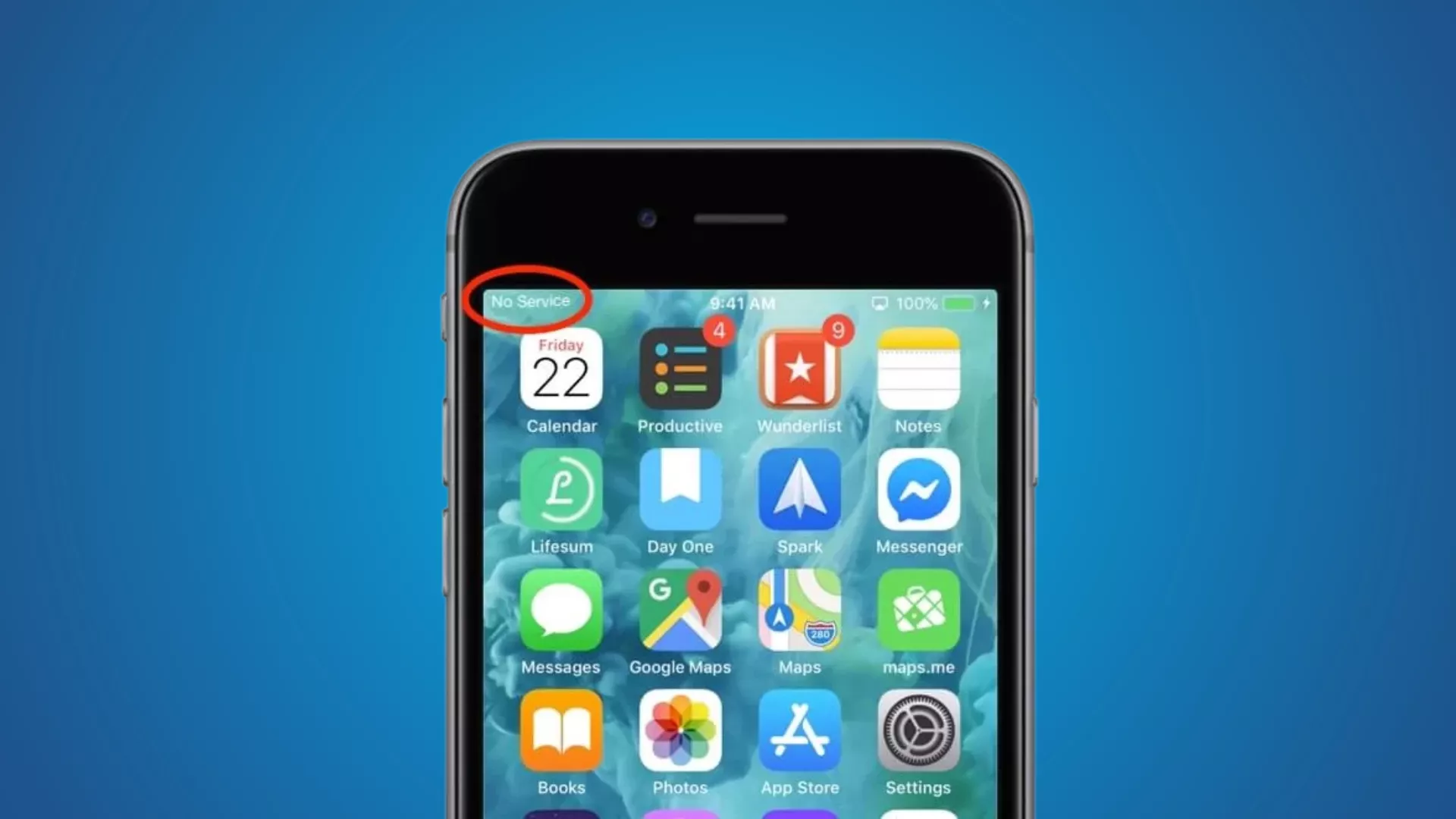
Melihat tulisan “No Service” di pojok atas layar iPhone bisa bikin panik, apalagi kalau kamu sedang menunggu pesan penting atau butuh akses internet cepat. Masalah ini umum terjadi, bukan hanya pada iPhone lama tapi juga model terbaru. Yang bikin banyak pengguna bingung adalah penyebabnya yang bisa beragam mulai dari hal sepele seperti kartu SIM kotor, hingga kasus serius seperti kerusakan antena atau baseband.
Walaupun terlihat mengkhawatirkan, kabar baiknya adalah sebagian besar kasus hilang layanan atau sinyal bisa diatasi hanya dengan beberapa langkah sederhana. Banyak pengguna yang mengira penyebabnya pasti hardware rusak, padahal sering kali masalahnya ada pada sistem, operator, atau pengaturan jaringan.
Dalam artikel ini, kita akan membahas secara lengkap apa yang sebenarnya membuat iPhone muncul status “No Service”, bagaimana cara memperbaikinya langkah demi langkah, sampai kapan kamu harus mempertimbangkan datang ke service center. Dengan mengikuti panduan ini, kamu bisa meminimalkan risiko kesalahan dan memperbesar peluang iPhone kembali normal tanpa perlu mengeluarkan biaya besar.
Kenapa iPhone Bisa Muncul Status “No Service”?
Masalah “No Service” terjadi ketika iPhone gagal terhubung ke jaringan seluler. Dalam kondisi ini, fitur seperti telepon, SMS, dan paket data tidak bisa digunakan sama sekali. Penyebabnya bisa berasal dari faktor eksternal seperti area tanpa jangkauan jaringan, sinyal yang sangat lemah, atau tower operator sedang gangguan.
Selain itu, iPhone bisa mengalami no service jika SIM card bermasalah, rusak, atau tidak terpasang dengan baik. Kartu SIM yang kotor pada bagian chip dapat membuat perangkat gagal membaca jaringan operator. Begitu juga jika operator-mu sedang mengalami gangguan regional atau memblokir layanannya karena faktor administrasi.
Di sisi software, bug pada iOS, pengaturan jaringan yang korup, atau update operator yang belum terpasang juga dapat memicu masalah ini. Sementara itu, faktor hardware termasuk kerusakan IC baseband, antena seluler, atau komponen logic board bisa menjadi penyebab yang lebih serius. Kerusakan hardware biasanya muncul setelah iPhone terjatuh, terkena air, atau mengalami tekanan fisik cukup kuat.
Langkah Praktis Mengatasi iPhone No Service
Ketika tulisan “No Service” muncul di iPhone, hal pertama yang perlu kamu lakukan adalah memastikan apakah masalahnya hanya gangguan ringan atau sesuatu yang lebih serius. Banyak kasus sebenarnya bisa selesai hanya dengan beberapa langkah sederhana tanpa harus ke tempat servis. Untuk membantumu menemukan penyebabnya dengan cepat, berikut adalah langkah-langkah praktis yang bisa langsung kamu coba sebelum mengambil tindakan lebih lanjut.
1. Restart iPhone & Toggle Mode Pesawat
Langkah paling sederhana tapi sering efektif adalah merestart iPhone. Restart membantu menyegarkan koneksi jaringan, membersihkan error sementara, dan memuat ulang sistem radio seluler. Banyak masalah kecil pada jaringan bisa hilang setelah iPhone dimatikan dan dinyalakan kembali.
Kamu juga bisa mencoba mengaktifkan Mode Pesawat selama beberapa detik lalu mematikannya kembali. Ini memaksa iPhone melakukan pencarian ulang sinyal dari awal. Metode ini sering berhasil terutama jika masalahnya berasal dari gangguan sinyal lokal atau jaringan operator sedang tidak stabil.
Jika setelah restart dan toggle Mode Pesawat sinyal masih belum muncul, ini berarti masalahnya lebih dari sekadar gangguan sementara. Kamu bisa lanjut ke langkah berikutnya untuk penanganan lebih teknis dan menyeluruh.
2. Periksa Kartu SIM & Pengaturan Operator
Kartu SIM adalah komponen penting dalam koneksi seluler iPhone. Pastikan kamu mengeluarkannya dengan ejector tool, bersihkan bagian chip dengan tisu microfiber, lalu pasang kembali dengan posisi yang tepat. SIM yang longgar, kotor, atau sudah rusak dapat menjadi penyebab utama hilangnya layanan.
Selain itu, cek apakah paket operator kamu masih aktif. Terkadang pengguna lupa bahwa tagihan belum dibayar atau paket layanan sudah habis masa aktifnya sehingga layanan seluler otomatis dinonaktifkan oleh operator. Hubungi operator untuk memastikan tidak ada masalah administrasi.
Jangan lupa cek apakah ada pembaruan Carrier Settings Update. Pergi ke Settings > General > About, dan jika muncul pop-up untuk update operator, segera lakukan. Pembaruan ini penting untuk memastikan iPhone kamu kompatibel dengan jaringan operator terbaru.
3. Update iOS & Reset Pengaturan Jaringan
Bug iOS bisa menyebabkan iPhone kehilangan sinyal, terutama setelah update besar atau ketika sistem berjalan tidak stabil. Cek apakah ada pembaruan terbaru melalui Settings > General > Software Update. Versi terbaru biasanya membawa perbaikan bug jaringan dan optimasi modem firmware.
Jika update tidak memperbaiki masalah, lakukan Reset Network Settings. Langkah ini mengembalikan pengaturan jaringan ke kondisi default, termasuk APN, VPN, dan konfigurasi seluler. Walaupun kamu harus memasukkan ulang password Wi-Fi, langkah ini terbukti sangat efektif untuk memperbaiki konflik jaringan.
Setelah reset selesai, iPhone akan memulai ulang dan mencari ulang jaringan seluler secara otomatis. Jika no service masih muncul setelah langkah ini, kemungkinan ada masalah hardware atau kerusakan internal.
4. Cek Jangkauan & Hardware
Terkadang masalahnya tidak terletak pada perangkat, tetapi lokasi kamu berada tidak memiliki sinyal operator. Coba berpindah ke area terbuka, mendekat ke jendela, atau keluar dari basement. Lingkungan fisik seperti dinding beton tebal dapat memblokir sinyal radio.
Jika lingkungan bukan penyebabnya, kamu perlu mempertimbangkan masalah hardware. Kerusakan pada antena seluler, modul baseband, atau konektor internal bisa menyebabkan iPhone kehilangan layanan secara permanen. Kerusakan semacam ini sering terjadi setelah iPhone terjatuh, mengalami benturan keras, atau terkena air.
Untuk memastikan ada tidaknya kerusakan hardware, solusi terbaik adalah melakukan diagnosis di service center terpercaya. Teknisi dapat melakukan pengecekan baseband, antena, hingga logic board dengan alat khusus.
Baca Juga : Cara Melacak HP iPhone dengan IMEI dengan Aman
Kapan Saatnya Membawa iPhone ke Service Center
Jika iPhone kamu tetap menunjukkan “No Service” meskipun semua langkah perbaikan sudah dicoba, kemungkinan besar masalahnya berasal dari hardware. Kerusakan pada IC baseband, antena rusak, hingga koneksi fleksibel yang terlepas adalah kasus yang membutuhkan penanganan teknisi profesional.
Beberapa tanda bahwa kamu perlu ke service center antara lain: baseband tidak muncul di menu Settings > General > About, sinyal hilang total setelah terjatuh, atau iPhone mulai panas tidak wajar. Kerusakan seperti ini tidak bisa diperbaiki sendiri karena membutuhkan alat soldering mikro dan mesin diagnosis.
Membawa ke service center resmi atau penyedia layanan profesional memberi jaminan penanganan yang aman. Jika iPhone masih memiliki garansi, Apple bisa mengganti unit atau melakukan perbaikan sesuai kebijakan.
Tips Pencegahan Agar iPhone Tidak Muncul “No Service” Lagi
Menjaga perangkat tetap aman dari benturan dan air sangat penting untuk mencegah kerusakan antena atau baseband. Gunakan casing yang tepat dan hindari meletakkan iPhone di tempat lembap atau bersuhu ekstrem.
Rutin memperbarui iOS juga penting untuk memastikan modem firmware berjalan optimal. Update operator juga harus selalu dipasang demi kompatibilitas jaringan yang lebih stabil. Selain itu, pastikan kartu SIM kamu berkualitas baik dan tidak rusak.
Terakhir, hindari menggunakan iPhone sambil terus berpindah lokasi cepat dalam kondisi sinyal lemah, seperti saat berada di lift atau basement. Kondisi ini bisa membuat modem radio bekerja ekstra keras dan berpotensi mempercepat kerusakan hardware.
Beli Aksesoris iPhone Premium Berkualitas di UniTAG
Kalau kamu ingin menjaga iPhone tetap aman dan berfungsi optimal, aksesoris yang kamu pakai juga harus berkualitas. Di UniTAG, kamu bisa menemukan berbagai produk premium mulai dari casing pelindung, tempered glass, kabel charger original, hingga adaptor fast charging yang aman untuk semua seri iPhone.
Semua produk dipilih dengan standar kualitas tinggi agar tidak merusak perangkat atau menyebabkan masalah seperti konektor longgar atau kerusakan port. Belanja aksesoris yang tepat bukan hanya soal tampilan, tapi juga keamanan perangkatmu dalam jangka panjang.
Jadi kalau kamu ingin iPhone lebih awet dan terhindar dari masalah jaringan, pastikan kamu menggunakan aksesoris yang terpercaya dan aman!
Baca Juga : Inilah Cara Melacak iPhone yang Hilang dalam Keadaan Mati