

Memindahkan kontak adalah hal pertama yang kebanyakan orang pikirkan ketika ganti HP, terutama dari Android ke iPhone. Kontak berisi nomor penting keluarga, teman, pekerjaan, hingga akun bisnis, jadi wajar kalau kamu ingin proses pemindahannya berjalan aman dan tanpa hilang satu pun. Banyak pengguna yang merasa migrasi ini ribet, padahal kalau tahu langkahnya, semuanya bisa dilakukan hanya dalam hitungan menit.
Tahun 2025, metode transfer kontak semakin mudah berkat fitur sinkronisasi Google, iCloud, hingga aplikasi resmi dari Apple. Pilihannya cukup banyak, tergantung cara mana yang paling cocok dengan kebutuhan kamu. Ada cara yang bisa dilakukan tanpa aplikasi sama sekali, ada juga yang memakai file ekspor, dan ada cara otomatis hanya dengan beberapa klik.
Artikel ini akan membahas semuanya secara lengkap dan terstruktur. Kamu akan menemukan berbagai metode, mulai dari yang paling mudah sampai yang paling advanced. Jadi, apa pun tipe pengguna kamu baik pemula, pengguna lama Android, atau yang ingin backup kontak secara rapi artikel ini bisa jadi panduan lengkap yang layak dijadikan bookmark.
Kenapa Perlu Memindahkan Kontak Ketika Ganti HP
Kontak adalah salah satu data terpenting di HP. Saat ganti perangkat, kehilangan daftar kontak bisa bikin aktivitas komunikasi benar-benar berantakan. Bayangkan kamu butuh nomor rekan kerja, keluarga, atau klien, tapi semuanya hilang karena proses pemindahan yang tidak benar. Inilah alasan kenapa migrasi kontak perlu dilakukan secara tepat sejak awal.
Selain itu, kontak juga menyimpan informasi lebih dari sekadar nomor telepon. Banyak kontak sekarang sudah terhubung dengan email, alamat, catatan, hingga foto profil. Jika tidak dipindahkan dengan benar, data-data tambahan ini bisa hilang. Bahkan beberapa aplikasi seperti WhatsApp, Telegram, dan aplikasi bisnis lain akan kesulitan memulihkan histori chat tanpa kontak yang tepat.
Migrasi kontak juga penting supaya kamu bisa langsung pakai iPhone baru tanpa menata ulang semuanya dari awal. Dengan transfer kontak yang rapih, proses adaptasi ke iOS jadi lebih cepat dan nyaman. Kamu juga tidak perlu lagi mencari-cari nomor satu per satu atau minta ulang nomor teman seperti zaman dulu.
Persiapan Sebelum Transfer Kontak
Sebelum mulai memindahkan kontak, ada beberapa langkah persiapan yang sebaiknya kamu lakukan agar prosesnya lancar. Yang paling penting adalah memastikan seluruh kontak di Android sudah tersinkron ke Google Contacts. Banyak pengguna Android menyimpan kontak di SIM atau memori HP, padahal jauh lebih aman jika disimpan di akun Google karena bisa diakses dari perangkat mana pun.
Langkah penting berikutnya adalah memastikan iPhone kamu sudah memiliki Apple ID dan terhubung ke iCloud. Nantinya, kontak yang dipindahkan akan masuk ke iCloud Contacts, sehingga sinkronisasi dengan iPhone berjalan otomatis. Jika kamu belum login, buat dulu Apple ID agar proses berjalan mulus.
Terakhir, pastikan kedua perangkat terhubung ke internet yang stabil. Untuk beberapa metode seperti Move to iOS atau sinkronisasi Google, koneksi internet sangat menentukan keberhasilan transfer. Kalau semuanya sudah siap, kamu bisa mulai memilih metode transfer yang paling cocok buat kamu.
Baca Juga : 5 Cara Melihat Password WiFi yang Sudah Terhubung di Android dengan Mudah
Cara Memindahkan Kontak dari Android ke iPhone
Cara memindahkan kontak dari Android ke iPhone sebenarnya jauh lebih mudah daripada yang banyak orang bayangkan. Dengan fitur sinkronisasi modern, aplikasi bawaan, dan beberapa metode alternatif, kamu bisa memindahkan seluruh kontak tanpa ribet dan tanpa takut ada data yang hilang. Baik kamu baru pindah ke iPhone atau sekadar ingin backup kontak, ada banyak cara praktis yang bisa kamu pilih sesuai kebutuhan.
1. Sinkronisasi lewat Google Contacts → Import ke iPhone via iCloud
Ini adalah cara paling aman dan paling umum digunakan karena hampir semua kontak di Android tersimpan dalam akun Google. Pertama-tama, pastikan kontak di HP Android kamu sudah tersinkron dengan Google Contacts melalui pengaturan akun Google. Jika belum, masuk ke Settings → Accounts → Google → Sync Contacts, lalu aktifkan sinkronisasi.
Setelah itu, buka iPhone kamu dan masuk ke Settings → Mail → Accounts → Add Account. Pilih Google, lalu login dengan akun yang sama seperti di Android. Pastikan toggle “Contacts” aktif agar iPhone otomatis menarik semua kontak dari akun Google kamu. Kontak akan masuk ke iPhone dalam beberapa detik hingga menit, tergantung jumlahnya.
Cara ini direkomendasikan karena tidak ada risiko kehilangan kontak dan sinkronisasi bisa berjalan dua arah. Artinya, jika kamu menambah kontak baru di Google, kontak tersebut juga bisa muncul di iPhone selama sinkronisasi aktif.
2. Ekspor kontak Android ke file vCard (.vcf) → impor ke iPhone
Cara ini sangat cocok kalau kamu ingin memindahkan kontak tanpa sinkronisasi internet. Dari Android, buka aplikasi Contacts, lalu pilih menu “Export” dan ekspor kontak ke file .vcf. File ini bisa kamu kirim via email, WhatsApp, atau langsung transfer ke iPhone menggunakan AirDrop (jika tersedia).
Setelah file ada di iPhone, cukup buka file .vcf tersebut. iPhone akan menawarkan opsi untuk “Add All Contacts” otomatis ke aplikasi Contacts. Metode ini cepat, mudah, dan tidak membutuhkan login Google atau internet stabil.
Kelemahannya, jika kamu memiliki ribuan kontak, proses impor bisa sedikit memakan waktu. Namun untuk sebagian besar pengguna, metode .vcf adalah solusi manual yang paling praktis.
3. Menggunakan aplikasi pihak ketiga (contoh: “Move to iOS”)
Move to iOS adalah aplikasi resmi dari Apple yang dirancang untuk memindahkan data dari Android ke iPhone, termasuk kontak. Untuk menggunakan aplikasi ini, kamu perlu menyiapkan iPhone dalam kondisi factory reset atau baru diaktifkan (belum masuk ke Home Screen).
Di Android, instal aplikasi Move to iOS dari Play Store. Buka aplikasinya, lalu ikuti instruksi sampai muncul kode 6 digit di iPhone. Masukkan kode tersebut ke Android, dan iPhone akan otomatis menarik kontak, pesan, foto, dan data lain yang kamu pilih. Metode ini biasanya lebih cepat jika kamu sekalian memindahkan data selain kontak.
Move to iOS direkomendasikan bagi pengguna yang benar-benar pindah total dari Android ke iPhone dan ingin memindahkan banyak data sekaligus. Kekurangannya, aplikasi ini tidak bisa digunakan jika iPhone kamu sudah terlanjur aktif.
4. Menggunakan fitur SIM card (jika kompatibel)
Sebagian pengguna masih menyimpan kontak di kartu SIM karena dianggap lebih praktis. Jika kamu termasuk yang menyimpan kontak di SIM, kamu bisa memindahkannya dengan cara memindahkan kartu SIM dari Android ke iPhone.
Di iPhone, buka Settings → Contacts → Import SIM Contacts, lalu pilih akun target (iCloud atau lokal). Setelah itu, kontak di SIM akan langsung masuk ke aplikasi Contacts. Cara ini sangat mudah, namun hanya bisa memindahkan nama dan nomor telepon. Informasi tambahan seperti email, foto, atau catatan tidak akan terbawa.
Fitur ini cocok untuk pengguna HP lama atau pengguna yang tidak pernah memakai Google Contacts. Namun karena kapasitas SIM terbatas, metode ini biasanya dipakai sebagai alternatif terakhir.
5. Menggunakan software / layanan komputer (jika data banyak / kompleks)
Kalau kontak kamu ribuan, lengkap dengan struktur organisasi, catatan, atau label, kadang lebih stabil menggunakan software desktop seperti:
- MobileTrans
- Dr.Fone Phone Transfer
- Syncios
Software jenis ini bisa mengimpor dan mengekspor kontak lebih detail, bahkan mencakup foto kontak dan grup kategori. Biasanya kamu hanya perlu menghubungkan Android dan iPhone ke komputer lalu memilih data apa yang ingin dipindahkan.
Kelemahannya, sebagian software bersifat berbayar. Tapi kalau data sangat banyak dan kamu ingin memastikan seluruhnya berpindah tanpa error, ini metode yang sangat aman dan profesional.
Tips Agar Migrasi Kontak Berjalan Mulus
Memindahkan kontak sebenarnya tidak sulit, tetapi ada beberapa hal penting yang membantu proses berjalan tanpa kendala. Pertama, pastikan kontak di Android sudah rapi sebelum dipindahkan. Jika terlalu banyak duplikat atau kontak kosong, proses migrasi bisa memakan waktu lebih lama.
Tips lainnya adalah memastikan kamu sudah backup kontak sebelum memulai transfer. Jika terjadi kesalahan, kamu tetap aman karena punya salinan yang bisa dipulihkan. Selain itu, selalu gunakan koneksi WiFi yang stabil untuk metode berbasis cloud agar sinkronisasi tidak terhenti di tengah jalan.
Terakhir, setelah kontak berhasil dipindahkan ke iPhone, cek apakah sinkronisasi iCloud berjalan dengan baik. Dengan begitu, kontak baru yang kamu tambahkan di iPhone akan otomatis tersimpan di iCloud dan aman dari risiko hilang.
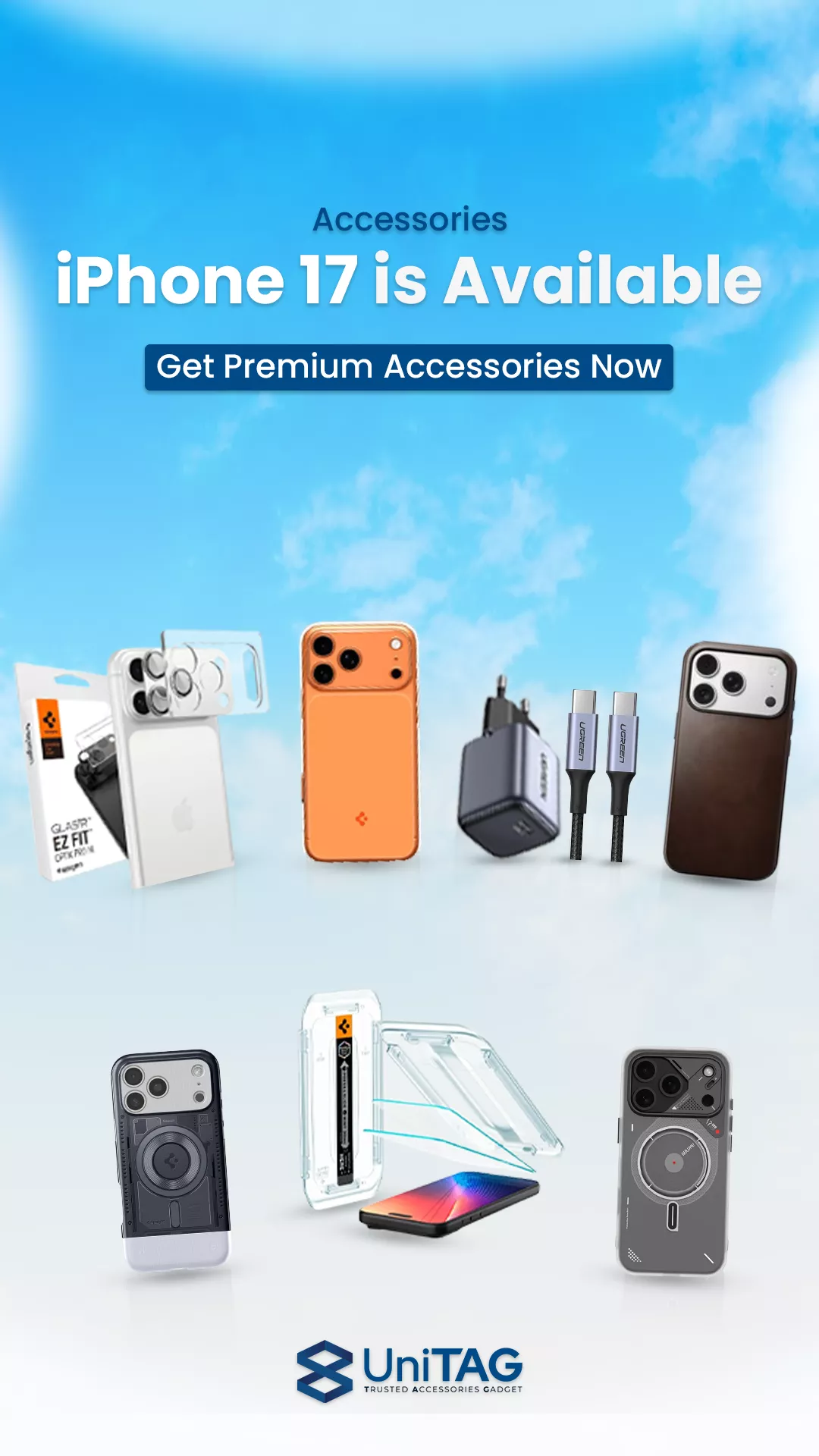
Beli Aksesoris Android Premium di UniTAG
Kalau kamu sedang upgrade dari Android ke iPhone, ini waktu yang pas untuk melengkapi perangkat baru kamu dengan aksesoris berkualitas. Di UniTAG, kamu bisa menemukan berbagai pilihan aksesoris premium mulai dari kabel fast charging, casing, tempered glass, hingga wireless charger yang aman untuk semua jenis perangkat.
Semua produk yang dijual sudah melalui proses kurasi sehingga kualitasnya terjamin. Kamu tidak perlu khawatir soal barang KW yang mudah rusak atau membahayakan perangkat. Tambah kenyamanan pengalaman pakai HP baru kamu dengan aksesoris original dan bergaransi dari UniTAG.
Baca Juga : 10+ Cara Melihat Pesan WA yang Sudah Dihapus di HP Android dengan Mudah







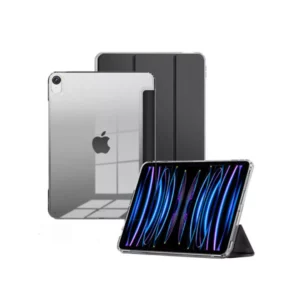
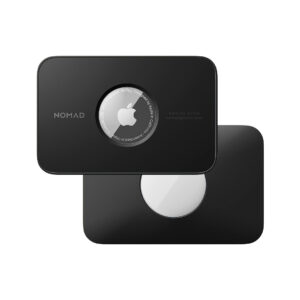 Nomad AirTag Case Kartu Card for AirTag - Horween Black
 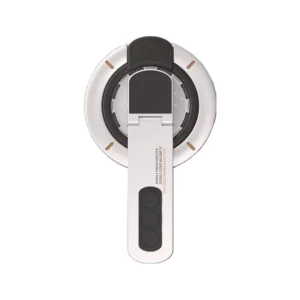 Octagoods Phone Holder Magsafe 2 in 1 Stand with Fingger Grip - White
 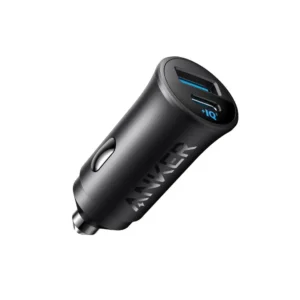 ANKER Car Charger Mobil 2 in 1 for iPhone iPad Samsung Compact 30W USB A Type C
  UGREEN Powerbank 25000mAh 1A 2C 145W with LED Indicator - Grey
  UGREEN Powerbank 20000mAh 2A1C 20W - Black
  Spigen Magsafe Wireless Charger Stand 2 in 1 Essential MagFit Qi2.2 25w - Black
 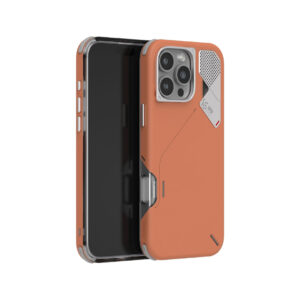 AULUMU Slim Shockproof Case for iPhone 16 Pro Max MagSafe Cooling Protective Cover - Brown Touch
 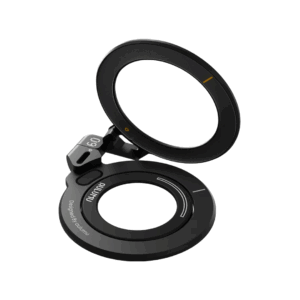 AULUMU G-09 Black Magsafe Kick Stand Holder 360 Rotation Adjustable for Universal Phone