

Di era digital saat ini, HP bukan hanya menjadi alat komunikasi, tapi juga pusat aktivitas harian mulai dari bekerja, menyimpan foto, menonton video, sampai mengelola dokumen penting. Seiring pemakaian, kapasitas penyimpanan HP sering kali tiba-tiba penuh tanpa disadari. Kamu mungkin pernah bertanya: “Padahal aku nggak download apa-apa, kok memorinya cepat habis?” Penyebabnya bukan selalu file besar, tetapi file sampah yang menumpuk secara diam-diam.
File sampah (junk files) adalah sisa-sisa data yang sebenarnya tidak lagi dibutuhkan sistem. Biasanya berasal dari cache aplikasi, file sementara, sisa uninstall aplikasi, hingga data otomatis dari media sosial dan WhatsApp. Semakin lama dibiarkan, file sampah ini membuat HP terasa lebih lemot, aplikasi sering crash, dan performa menurun drastis.
Untuk kamu yang merasa HP tiba-tiba berat atau sering muncul notifikasi “Penyimpanan hampir habis”, membersihkan file sampah adalah langkah paling efektif untuk mengembalikan performa perangkat. Untungnya, Android menyediakan banyak cara manual maupun otomatis untuk menghapus junk files dengan aman.
Artikel ini membahas secara lengkap mulai dari jenis file sampah, cara membersihkan secara manual, aplikasi pembersih terbaik, sampai metode advanced yang lebih teknis namun aman dilakukan. Yuk langsung masuk ke pembahasannya!
Kenapa HP Perlu Dibersihkan dari File Sampah?
File sampah pada HP Android terbentuk dari aktivitas sehari-hari: membuka aplikasi, menonton video, mengakses media sosial, hingga update sistem. Meski terlihat kecil, file-file ini bisa menumpuk menjadi gigabyte jika tidak dibersihkan. Semakin menumpuk, semakin sedikit ruang kosong yang tersedia untuk sistem bekerja.
Ketika penyimpanan hampir penuh, Android akan kesulitan membuat file sementara yang dibutuhkan aplikasi untuk berjalan lancar. Ini menyebabkan HP jadi lemot, aplikasi sering loading lama, hingga sistem terasa patah-patah saat digunakan. Bahkan kamera pun bisa error hanya karena storage hampir penuh.
Selain memperlambat performa, sampah digital dapat memicu overheating. CPU dan memori bekerja ekstra keras untuk membaca file yang berserakan, sehingga HP lebih cepat panas meskipun hanya dipakai membuka chat biasa. Jika dibiarkan, ini bisa mempercepat kerusakan komponen internal.
Karena itu, membersihkan sampah HP bukan hanya soal membebaskan memori, tetapi juga menjaga kesehatan perangkat dalam jangka panjang. Android bekerja paling optimal jika ruang kosong minimal 20–25% tersedia di memori internal.
Jenis-jenis Sampah di HP Android

Sebelum kamu mulai membersihkan sampah di HP, penting untuk mengetahui jenis-jenis file junk yang biasanya menjadi penyebab memori penuh. Dengan memahami kategorinya, kamu bisa memilih metode pembersihan yang paling efektif dan aman.
1. Cache Aplikasi
Cache adalah file sementara yang disimpan aplikasi agar konten lebih cepat dimuat. Misalnya saat kamu membuka Instagram, cache menyimpan gambar yang pernah kamu lihat. Masalahnya, cache bisa membengkak hingga ratusan MB bahkan beberapa GB jika tidak dibersihkan.
Cache sebenarnya bermanfaat, tetapi jika terlalu besar justru memperlambat sistem. Ketika penyimpanan hampir penuh, aplikasi akan kesulitan menulis cache baru sehingga sering ngelag atau tidak responsif. Membersihkan cache membantu aplikasi berjalan lebih ringan tanpa menghapus data penting.
Beberapa aplikasi terkenal memiliki cache besar seperti TikTok, Instagram, Facebook, dan browser Chrome. Karena itu, membersihkan cache secara rutin adalah salah satu cara paling efektif mempercepat HP kembali.
2. File Sisa Uninstall
Saat kamu menghapus aplikasi, tidak semua datanya ikut terhapus. Banyak aplikasi meninggalkan folder kosong, file konfigurasi, atau log yang tidak lagi digunakan. File inilah yang disebut residual files atau file sisa uninstall.
Jika kamu sering install-uninstall game atau aplikasi edit foto, folder sisa ini bisa makin banyak. Kadang jumlahnya mencapai ratusan MB tanpa kamu sadari. Folder seperti Android/obb, Android/data, dan downloads sering menyimpan sisa data aplikasi yang sudah lama tidak terpasang.
Membersihkan file sisa uninstall perlu dilakukan secara manual atau menggunakan aplikasi pembersih terpercaya. Ini aman dan tidak akan menghapus data penting lainnya.
3. File Duplikat & Foto Buram
Foto duplikat terjadi ketika kamu sering melakukan screenshot, menerima foto atau video yang sama di banyak grup WhatsApp, atau mengedit foto sehingga menghasilkan banyak versi. File duplikat adalah penyebab utama memori cepat penuh.
Selain itu, banyak HP menyimpan foto buram, gagal capture, atau hasil burst mode yang tidak kamu sadari. Aplikasi kamera modern cenderung menghasilkan banyak file tambahan, terutama saat kamu memakai fitur HDR atau Live Photos.
Membersihkan file duplikat dan foto buram membantu mengembalikan ruang penyimpanan tanpa menghapus foto penting. Banyak aplikasi seperti Google Files memiliki fitur otomatis untuk mendeteksi file duplikat dengan aman.
4. Sampah Sistem (Log, Temporary Files)
Android menyimpan banyak file log, temporary files, dan laporan crash di latar belakang. File ini berguna untuk debugging, tetapi tidak perlu disimpan jangka panjang. Jika dibiarkan, log sistem bisa membengkak dan terus membebani penyimpanan internal.
Selain itu, proses update Android juga meninggalkan file temporary yang tidak terhapus secara otomatis. File leftover update ini biasanya cukup besar. Membersihkan sampah sistem bisa dilakukan via “Device Care” atau melalui recovery mode (untuk pengguna advanced).
Jangan khawatir, menghapus file log dan temporary aman dilakukan karena tidak memengaruhi data pribadi ataupun aplikasi.
5. File Download Lama & Data Media WhatsApp
Folder download biasanya menjadi tempat penumpukan file tanpa disadari: foto e-commerce, file PDF lama, dokumen kerja sementara, APK lama, hingga foto dan video dari internet. Jika tidak pernah dibersihkan, folder ini bisa menghabiskan banyak memori.
WhatsApp juga terkenal sebagai penyumbang sampah terbesar. Semua foto, video, voice note, dan dokumen otomatis tersimpan ke internal storage. Bahkan file yang sudah kamu hapus dari chat pun bisa tersisa di penyimpanan.
Menghapus file WhatsApp yang tidak dibutuhkan dan merapikan folder download adalah cara mudah mendapatkan kembali ruang penyimpanan besar dalam waktu singkat.
Cara Membersihkan Sampah di HP Android Secara Manual
Pembersihan manual adalah metode yang paling aman karena kamu benar-benar tahu file apa yang sedang kamu hapus. Cara ini efektif untuk mengurangi sampah yang menumpuk bertahun-tahun.
1. Hapus Cache Aplikasi (Setiap Aplikasi)
Cache bisa dibersihkan per aplikasi melalui menu pengaturan. Caranya cukup masuk ke Settings → Apps → pilih aplikasi → Storage → Clear Cache. Membersihkan cache aman dilakukan dan tidak akan menghapus data pribadi.
Aplikasi berat seperti TikTok, Chrome, Facebook, atau Instagram biasanya memiliki cache terbesar. Membersihkan cache aplikasi-aplikasi ini bisa mengembalikan ratusan MB hingga beberapa GB ruang penyimpanan dengan cepat.
Ini adalah langkah paling dasar namun paling efektif ketika HP mulai lemot atau penyimpanan hampir penuh.
2. Bersihkan Penyimpanan via “Device Care / Storage”
Sebagian besar HP Android menyediakan fitur bawaan bernama Storage, Device Care, atau Device Maintenance. Fitur ini bisa melakukan pemindaian otomatis terhadap file yang dianggap tidak lagi digunakan.
Device Care biasanya mengidentifikasi file besar, cache sistem, file sisa aplikasi, hingga duplikasi yang aman untuk dihapus. Ini adalah solusi tanpa risiko dan bisa dilakukan tanpa aplikasi tambahan.
Selain membersihkan sampah, fitur ini juga sering memberikan rekomendasi manajemen storage seperti memindahkan file besar ke cloud atau memindahkan aplikasi ke memori eksternal.
3. Hapus File WhatsApp yang Tidak Penting
WhatsApp menyimpan banyak sekali file media, terutama dari grup dan chat aktif. File-file ini tanpa disadari menumpuk dengan cepat, terutama jika fitur auto-download aktif.
Kamu bisa menghapus media WhatsApp secara manual melalui File Manager → WhatsApp → Media. Di dalamnya terdapat folder Images, Videos, Documents, Voice Notes, dan lainnya. Kamu bisa menghapus file lama atau memindahkan file penting ke cloud.
Membersihkan folder WhatsApp adalah salah satu cara paling cepat mengosongkan penyimpanan hingga beberapa gigabyte.
4. Hapus File di Folder Download
Jika kamu sering download file dari WhatsApp, browser, atau email, folder download biasanya penuh dengan file-file yang sudah tidak digunakan. Periksa secara rutin dan hapus dokumen, foto, atau APK lama.
Menghapus file di folder ini aman dilakukan karena biasanya berisi file sementara atau file yang sudah tidak relevan. Kamu juga bisa mengurutkan file berdasarkan ukuran untuk menemukan file terbesar.
Membersihkan folder download sangat efektif karena biasanya berisi file-file lama yang tidak lagi kamu ingat keberadaannya.
5. Hapus Aplikasi yang Tidak Digunakan
Aplikasi yang tidak pernah dipakai tetap menyimpan data, cache, dan sering berjalan di background. Membuang aplikasi tidak penting adalah cara cerdas untuk mempercepat HP sekaligus mengosongkan banyak ruang.
Uninstall aplikasi game, aplikasi edit foto, atau aplikasi belanja yang jarang dipakai. Setiap aplikasi yang kamu hapus bisa mengembalikan hingga ratusan MB ruang penyimpanan.
Jika kamu ragu apakah aplikasi masih digunakan atau tidak, cek penggunaan storage dan aktivitas aplikasi melalui menu Settings → Apps.
Cara Membersihkan Sampah HP Menggunakan Fitur Bawaan Android
Jika kamu tidak ingin repot, fitur bawaan Android adalah pilihan paling praktis karena aman dan efektif.
1. Cleaner / Phone Manager (OEM Android)
Hampir semua HP Android modern memiliki aplikasi Cleaner bawaan. Fitur ini dapat mendeteksi file cache, file sementara, file duplikat, file besar, hingga sisa instalasi aplikasi.
Keuntungan menggunakan Cleaner bawaan adalah keamanan yang lebih tinggi karena fitur ini dibuat oleh produsen HP, bukan pihak ketiga. Ini mengurangi risiko menghapus file penting atau memicu crash aplikasi.
Cleaner bawaan juga bekerja lebih dalam, terutama pada brand seperti Xiaomi, Samsung, OPPO, Vivo, dan Realme, yang biasanya memiliki fitur optimasi sistem lengkap.
2. Google Files (Fitur “Bersihkan”)
Google Files menjadi salah satu aplikasi pembersih terpercaya karena dibuat langsung oleh Google. Fitur “Bersihkan” akan mendeteksi file duplikat, cache besar, file tidak terpakai, hingga media WhatsApp yang bisa dihapus.
Aplikasi ini juga memberikan rekomendasi cerdas dan menampilkan preview sebelum menghapus, sehingga aman untuk kamu yang takut salah hapus. Google Files juga sangat ringan, tidak menguras baterai, dan bebas dari iklan.
Dengan Google Files, kamu bisa menghemat ruang penyimpanan sekaligus memantau kesehatan storage HP secara mudah dan aman.
Baca Juga : Cara Mudah Memindahkan Data dari Android ke iPhone
Aplikasi Pembersih Sampah HP Terbaik 2025
Beberapa aplikasi pembersih menawarkan fitur tambahan selain sekadar menghapus cache, seperti optimasi jaringan dan deteksi file duplikat.
1. Google Files
Google Files memiliki fitur pembersihan paling stabil dan aman karena langsung terintegrasi dengan sistem Android. Rekomendasinya juga sangat akurat dan jarang salah menghapus file penting.
Selain membersihkan sampah, Google Files juga bisa memindahkan file ke cloud, transfer file tanpa internet, hingga menghapus duplikasi. Ini membuatnya menjadi aplikasi pembersih paling lengkap sekaligus paling aman digunakan.
Google Files cocok untuk semua pengguna, baik pemula maupun yang membutuhkan pembersihan lebih mendalam.
2. SD Maid 2
SD Maid terkenal efektif menghapus file sisa uninstall dan pengoptimalan sistem mendalam. Aplikasi ini bisa memindai file tersembunyi di folder seperti Android/data dan Android/obb, yang sering sulit diakses.
Versi terbaru SD Maid 2 menawarkan pembersihan yang lebih aman dengan algoritma baru yang bisa mendeteksi file usang tanpa risiko menghapus file sistem. Aplikasi ini juga cocok bagi pengguna yang sering install/uninstall aplikasi.
SD Maid 2 sangat direkomendasikan untuk kamu yang mengalami storage penuh secara misterius.
3. CCleaner Android
CCleaner membantu menghapus cache, temporary files, dan file besar yang jarang digunakan. Aplikasi ini menampilkan grafik penggunaan storage yang memudahkan kamu mengidentifikasi penyebab memori penuh.
Selain itu, CCleaner memiliki fitur “App Hibernation” untuk menghentikan aplikasi berat yang berjalan di background, sehingga memperbaiki performa dan menghemat baterai.
Aplikasi ini cocok untuk pengguna yang ingin pembersihan optimal tanpa banyak pengaturan.
4. AVG Cleaner
AVG Cleaner menggabungkan pembersihan sampah dan peningkatan performa baterai. Aplikasi ini mendeteksi aplikasi yang jarang digunakan, cache tersembunyi, dan file besar yang bisa dihapus aman.
AVG juga dapat memberikan laporan rinci mengenai penggunaan memori aplikasi dan rekomendasi untuk menghapus file tertentu. Ini memberikan kontrol lebih luas untuk pengguna.
Aplikasi ini sangat cocok untuk HP yang terasa lambat dan cepat panas.
5. Avast Cleanup
Avast Cleanup terkenal karena algoritma pembersihan mendalamnya. Aplikasi ini mampu membersihkan cache aplikasi, file sementara, thumbnail, hingga file duplikat.
Avast juga memiliki fitur “Automatic Cleaning Schedule” yang memungkinkan kamu menjadwalkan pembersihan otomatis setiap hari atau minggu. Fitur ini sangat berguna untuk menjaga HP tetap bersih tanpa perlu dilakukan manual.
Avast Cleanup adalah solusi lengkap untuk menjaga HP tetap stabil dan tidak mudah penuh.
Cara Membersihkan Sampah Tersembunyi di HP (Advanced)
Untuk pengguna yang ingin pembersihan lebih mendalam, metode berikut bisa membantu.
1. Bersihkan Cache Sistem (Safe Mode)
Safe Mode memungkinkan kamu membersihkan file sistem secara optimal tanpa gangguan aplikasi pihak ketiga. Banyak file log dan temporary hanya bisa dihapus aman ketika sistem berjalan dalam mode minimal.
Membersihkan cache sistem akan menghapus sisa laporan crash, temporary update, dan file yang tidak terpakai di sistem Android. Cara ini aman dilakukan dan tidak akan menghapus data pribadi kamu.
Jika HP kamu terasa lambat walaupun storage masih cukup, kemungkinan besar penyebabnya adalah cache sistem.
2. Membersihkan Folder Thumbnail & Telegram Media
Folder .thumbnails bisa mencapai ukuran 1–5 GB tanpa disadari. Folder ini menyimpan gambar kecil dari semua foto di galeri. Menghapus folder ini bisa menghemat banyak ruang penyimpanan.
Selain itu, Telegram tidak menyimpan media di galeri, tetapi tetap menyimpan file besar di penyimpanan internal. Kamu dapat menghapus media Telegram melalui Settings → Data and Storage → Storage Usage.
Membersihkan dua folder ini sangat efektif mengembalikan storage tanpa risiko kehilangan data penting.
3. Menghapus File Log & Temporary Manual
File log biasanya tersimpan di folder Android/data atau folder aplikasi tertentu. Log ini tidak diperlukan kecuali untuk debugging. Kamu bisa menghapusnya secara manual menggunakan file manager.
Namun, kamu harus berhati-hati dan memastikan tidak menghapus file sistem. Hapus hanya folder log, tmp, atau crash-report. Cara ini membantu memperbaiki masalah storage penuh yang sulit ditemukan.
Membersihkan file log biasanya dapat mengembalikan puluhan hingga ratusan MB ruang penyimpanan.
4. Gunakan Mode Recovery (Wipe Cache Partition)
Wipe Cache Partition adalah metode yang membersihkan cache sistem secara total dari mode recovery. Ini berbeda dengan clear cache aplikasi karena lebih menyeluruh pada level sistem.
Melakukan wipe cache partition dapat memperbaiki masalah performa, kamera error, lag, overheating, dan bahkan sistem freeze. Metode ini aman dan tidak menghapus data pengguna.
Ini sangat direkomendasikan jika HP kamu sudah lama tidak reset atau sering mengalami masalah sistem.
Tanda HP Kamu Sudah Terlalu Banyak Sampah
Jika HP kamu mulai terasa lambat ketika membuka aplikasi atau berpindah menu, itu tanda awal bahwa file sampah sudah menumpuk. Sistem Android membutuhkan ruang kosong untuk menulis file sementara, dan jika memori hampir penuh, proses ini akan terhambat sehingga HP terasa berat.
Tanda lain yang mudah dikenali adalah memori internal cepat penuh, muncul notifikasi “Storage Almost Full”, galeri lambat memuat foto, hingga aplikasi seperti WhatsApp error karena tidak bisa menyimpan media. Bahkan baterai bisa cepat habis karena aplikasi bekerja lebih keras untuk membaca file berantakan.
Jika kamu mulai merasakan kombinasi tanda-tanda ini, itu artinya HP kamu perlu dibersihkan dari file sampah secara menyeluruh baik manual, otomatis, maupun advanced.
Tips Mencegah File Sampah Menumpuk Lagi
Membersihkan sampah itu penting, tapi mencegah adalah langkah yang jauh lebih efektif. Salah satu kebiasaan yang wajib kamu lakukan adalah menghapus cache dan file tidak penting secara berkala, misalnya setiap 1–2 minggu sekali. Dengan begitu, file sampah tidak akan sempat menumpuk terlalu banyak.
Selain itu, WhatsApp, Telegram, dan aplikasi media sosial lain harus dikonfigurasi agar tidak otomatis menyimpan foto dan video. Fitur auto-download sering menjadi penyebab utama memori cepat penuh. Atur WhatsApp melalui Settings → Storage and Data.
Menggunakan layanan cloud seperti Google Photos juga membantu meringankan penyimpanan internal. Foto dan video otomatis dicadangkan sehingga kamu bisa menghapus salinan lokal tanpa takut hilang.
Terakhir, batasi jumlah aplikasi yang terpasang. Semakin banyak aplikasi, terutama aplikasi berat maka semakin besar data sampah yang dihasilkan. Hapus aplikasi yang jarang kamu gunakan agar HP tetap ringan dan responsif.
Beli Aksesoris Android Premium Berkualitas di UniTAG
Kalau kamu sudah membersihkan sampah HP dan ingin menjaga performanya tetap optimal, pilih aksesoris yang tepat juga penting. Charger yang stabil, kabel berkualitas, dan casing yang tidak menghalangi sinyal bisa meningkatkan pengalaman penggunaan Android kamu setiap hari.
Di UniTAG, kamu bisa menemukan berbagai aksesoris premium seperti kabel fast charging, powerbank berkualitas, charger bersertifikasi aman, serta casing dan pelindung layar yang tahan lama. Semua produk dipilih dengan standar tinggi agar aman dipakai untuk jangka panjang.
Kunjungi UniTAG Store sekarang dan temukan aksesoris terbaik yang cocok dengan HP kamu biar perangkat selalu awet, aman, dan punya performa maksimal.
Baca Juga : 10 Rekomendasi Aplikasi Penguat Sinyal HP Android Terbaik 2025







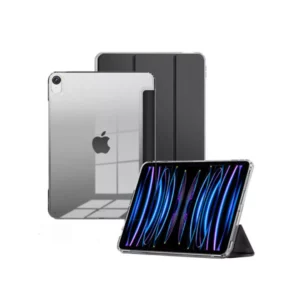

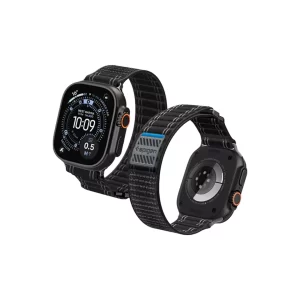 Spigen Apple Watch 49mm / 46mm / 45mm / 44mm / 42mm (Series 3 / 2 / 1) Strap Band WBF0 - Black
  UGREEN Powerbank 20000mAh 2A1C 20W - Black
 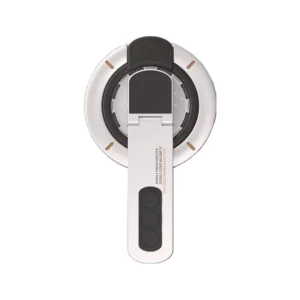 Octagoods Phone Holder Magsafe 2 in 1 Stand with Fingger Grip - White