AirPods sering dianggap sebagai “earphone eksklusif iPhone”. Begitu dengar kata AirPods, yang kebayang langsung ekosistem Apple, iOS, dan fitur-fitur khasnya. Tapi kenyataannya, nggak sedikit pengguna Android yang penasaran: sebenarnya AirPods bisa dipakai di Android atau nggak, sih?
Pertanyaan ini wajar banget, apalagi harga AirPods yang nggak murah bikin orang mikir dua kali sebelum beli. Kalau ternyata cuma optimal di iPhone, jelas jadi pertimbangan besar buat pengguna Android. Di sisi lain, ada juga yang sudah punya AirPods tapi ganti HP ke Android dan bingung apakah masih bisa dipakai.
Nah, di artikel ini kita bakal bahas semuanya secara tuntas. Mulai dari apakah AirPods bisa digunakan di Android, cara menghubungkannya, fitur apa saja yang tetap jalan, sampai kelebihan dan kekurangannya. Jadi sebelum kamu ambil keputusan, pastikan baca sampai habis.
Apakah AirPods Bisa Digunakan di Android?
Jawaban singkatnya: iya, AirPods bisa digunakan di Android. AirPods menggunakan koneksi Bluetooth standar, dan Android juga mendukung Bluetooth yang sama. Artinya, secara teknis AirPods bisa terhubung ke HP Android layaknya TWS lainnya.
Namun, penting buat dipahami kalau AirPods memang dirancang khusus untuk ekosistem Apple. Jadi meskipun bisa terhubung ke Android, pengalaman penggunaannya tidak akan 100% sama seperti saat dipakai di iPhone. Beberapa fitur pintar khas Apple akan otomatis nonaktif.
Meski begitu, untuk kebutuhan dasar seperti mendengarkan musik, nonton video, atau menerima panggilan telepon, AirPods di Android tetap berfungsi dengan baik. Selama kamu paham batasannya, AirPods masih bisa jadi pilihan TWS yang nyaman meski dipakai di Android.
Cara Menghubungkan AirPods ke Android
Kalau kamu baru pertama kali mencoba pakai AirPods di Android, proses menghubungkannya sebenarnya cukup simpel. Selama Bluetooth aktif dan AirPods masuk ke mode pairing, koneksinya bisa dilakukan dalam hitungan detik tanpa ribet.
1. Aktifkan Bluetooth di Android
Langkah pertama tentu saja mengaktifkan Bluetooth di HP Android kamu. Masuk ke menu Pengaturan → Bluetooth, lalu pastikan Bluetooth dalam kondisi aktif. Sebaiknya lakukan ini sebelum membuka casing AirPods agar proses pairing lebih cepat.
Pastikan juga HP Android kamu tidak sedang terhubung ke perangkat Bluetooth lain. Jika terlalu banyak perangkat tersimpan, kadang proses deteksi bisa sedikit lebih lambat atau membingungkan.
2. Masukkan AirPods ke Mode Pairing
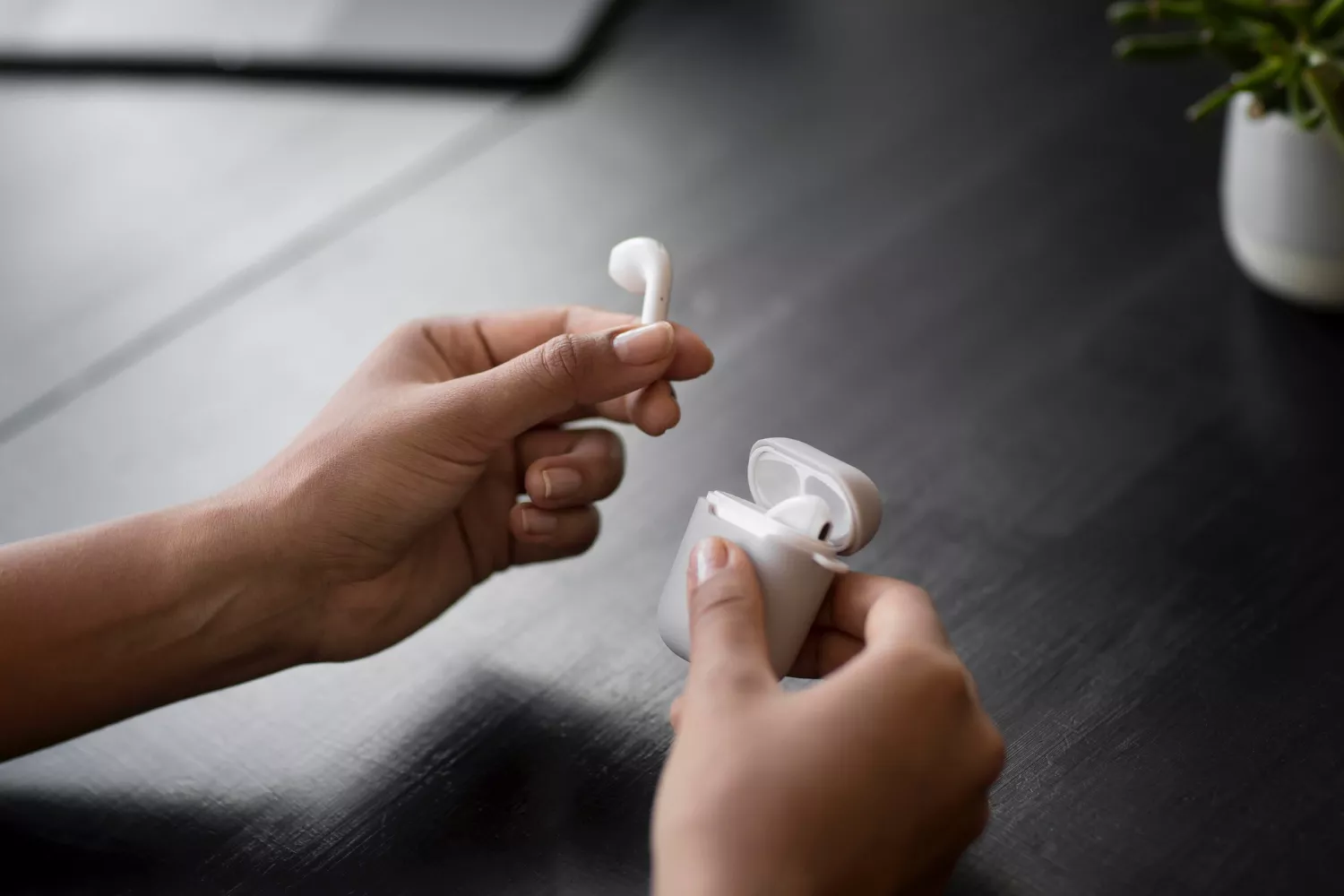
Masukkan kedua AirPods ke dalam casing, lalu buka tutup casingnya. Setelah itu, tekan dan tahan tombol kecil di bagian belakang casing sampai lampu indikator berkedip putih. Kedipan ini menandakan AirPods siap dipasangkan ke perangkat baru.
Kalau lampu tidak berkedip, coba tahan tombol sedikit lebih lama. Pastikan juga baterai AirPods dan casing tidak dalam kondisi terlalu rendah.
3. Temukan AirPods di Daftar Bluetooth Android
Kembali ke layar Bluetooth di HP Android, lalu tunggu sampai nama AirPods muncul di daftar perangkat yang tersedia. Biasanya akan tertulis “AirPods” atau nama custom jika sebelumnya pernah diubah.
Ketuk nama AirPods tersebut untuk mulai menghubungkan. Proses ini biasanya hanya memakan waktu beberapa detik.
4. Pair & Selesai
Jika pairing berhasil, AirPods akan langsung terhubung ke HP Android kamu. Setelah itu, kamu bisa langsung memutar musik atau video untuk memastikan audionya sudah keluar lewat AirPods.
Mulai dari sini, AirPods akan otomatis terhubung ke HP Android setiap kali Bluetooth aktif dan AirPods dikeluarkan dari casing.
Baca Juga : Cara Screenshot Panjang di Android dengan Mudah (Semua Merek)
Fitur AirPods yang Tetap Berfungsi di Android
Meski tidak berada di ekosistem Apple, AirPods tetap mempertahankan fungsi-fungsi dasarnya saat dipakai di Android. Audio untuk musik, video, dan game tetap terdengar jernih dengan kualitas yang konsisten.
Fitur mikrofon juga masih berjalan dengan baik. Kamu tetap bisa menerima panggilan telepon, voice note WhatsApp, atau meeting online tanpa masalah berarti. Untuk kebutuhan komunikasi sehari-hari, AirPods di Android masih sangat layak.
Pada beberapa model AirPods, gesture sentuh dasar seperti tap untuk play/pause atau menjawab panggilan masih bisa berfungsi. Namun responsnya bisa berbeda tergantung versi Android dan tipe AirPods yang kamu gunakan.
Kelebihan & Kekurangan Pakai AirPods di Android
Dari sisi kelebihan, AirPods dikenal nyaman dipakai dalam waktu lama dan punya kualitas audio yang stabil. Koneksinya juga relatif cepat dan jarang putus, bahkan saat dipakai berpindah-pindah tempat.
Namun, kekurangannya juga perlu kamu pertimbangkan. Fitur seperti auto pause saat AirPods dilepas, tampilan baterai pop-up, dan integrasi Siri tidak tersedia di Android. Semua fitur ini hanya aktif penuh di perangkat Apple.
Selain itu, kamu juga tidak bisa mengatur gesture atau melihat status baterai secara native tanpa bantuan aplikasi tambahan. Jadi pengalaman pakainya memang terasa lebih “basic” dibanding saat dipakai di iPhone.
Aplikasi yang Membantu Fitur AirPods di Android
Kalau kamu ingin pengalaman yang lebih maksimal, ada beberapa aplikasi Android yang bisa membantu penggunaan AirPods. Aplikasi ini biasanya berfungsi untuk menampilkan status baterai AirPods dan casingnya.
Beberapa aplikasi juga menyediakan notifikasi otomatis saat AirPods terhubung atau saat baterai mulai menipis. Ini cukup membantu, mengingat Android tidak menampilkan informasi tersebut secara bawaan.
Meski begitu, kualitas dan akurasi aplikasi pihak ketiga bisa berbeda-beda. Gunakan seperlunya saja dan pastikan aplikasinya aman serta tidak meminta izin yang berlebihan.
Beli Aksesoris Android Premium di UniTAG
Menggunakan AirPods di Android akan jauh lebih nyaman kalau didukung aksesoris yang tepat. Mulai dari case pelindung, kabel charger berkualitas, sampai holder atau stand HP untuk nonton dan meeting online.
Di UniTAG, kamu bisa menemukan berbagai aksesoris Android premium yang dirancang untuk mendukung aktivitas harian kamu. Desainnya simpel, materialnya awet, dan cocok dipakai jangka panjang.
Kalau kamu ingin pengalaman pakai Android yang lebih maksimal, aman, dan nyaman, pastikan kamu pakai aksesoris yang tepat. Cek koleksi UniTAG dan upgrade pengalaman gadget kamu sekarang juga.
Baca Juga : 10 Cara Mengatasi WhatsApp Error di Android dengan Mudah